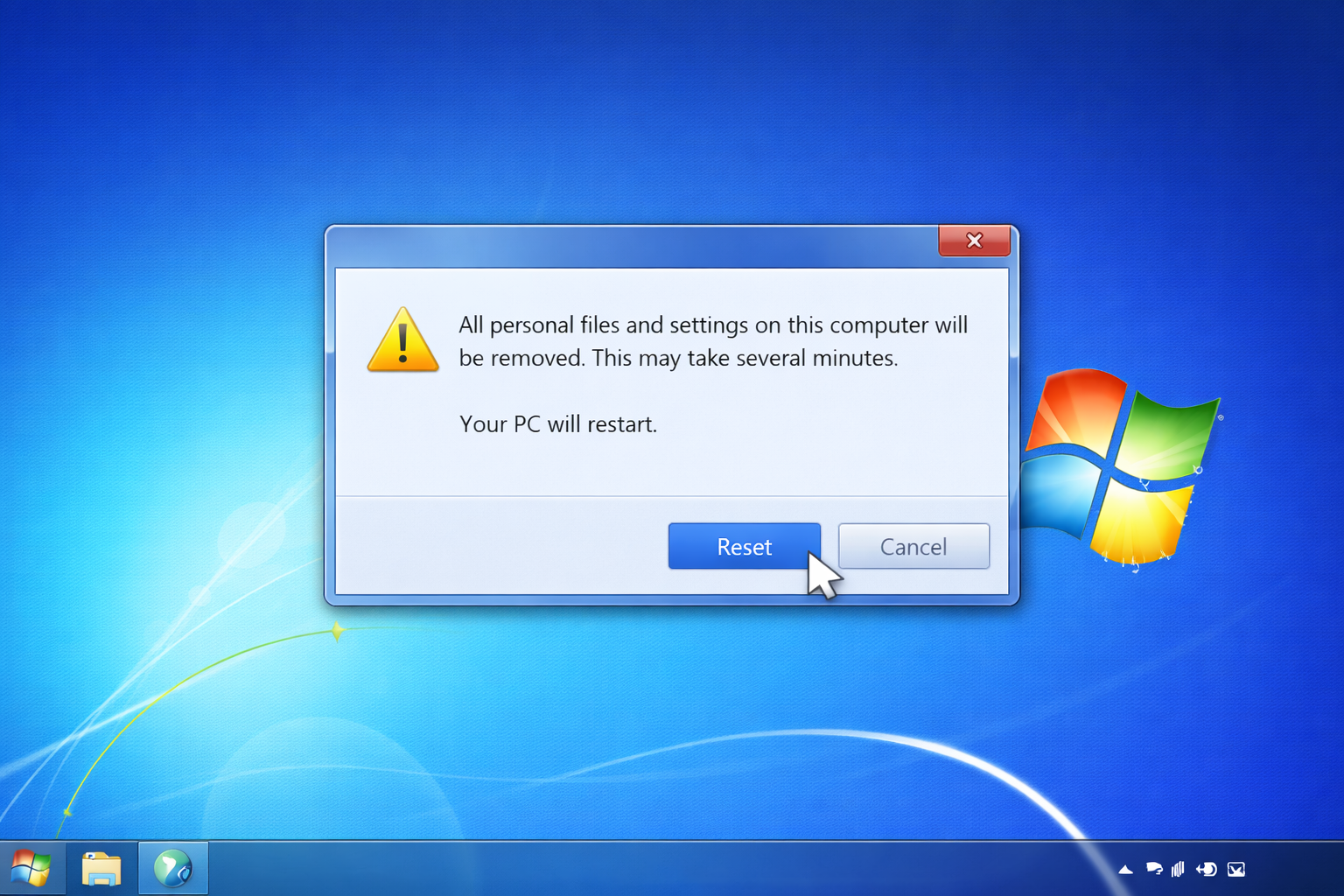
長年愛用してきたパソコンの動作が重くなったり、誰かに譲るためにデータを消したくなったりして、pcの初期化をwindows7で実行しようと考えている方も多いかもしれません。でも、いざ始めようとすると、パスワード忘れたといったトラブルや、手元にリカバリディスクなしで途方に暮れてしまうこともありますよね。さらに、作業を進めても途中で初期化できない事態に陥ったり、エラーが出て終わらないといった声もよく耳にします。大切なプロダクトキーを失ってしまった場合など、不安な要素はたくさんあると思います。そんなお悩みを抱えている方に向けて、今回は古いOSでも迷わず作業を進められるように、具体的な解決策をわかりやすくまとめてみました。少しでも皆さんの疑問が解消されれば嬉しいです。
- 初期化前に不可欠なデータバックアップの具体的な手順と対象ファイル
- パスワードやリカバリディスクがない場合の裏ワザ的な対処法
- メーカーごとの設定画面の呼び出し方と実際の作業フロー
- 頻発するエラーコードの原因と解決に向けた具体的なアプローチ
pcの初期化をwindows7で行う前の準備
- 初期化できない事態を防ぐバックアップ
- プロダクトキー抽出と紛失時の対応策
- パスワード忘れた場合の強制リセット
- リカバリディスクなしで復元する方法
- 修復ディスクとリカバリメディアの違い

初期化できない事態を防ぐバックアップ
初期化の作業を始める前に、何よりも最優先していただきたいのが大切なデータの完全なバックアップです。パソコンの初期化(リカバリ)を行うと、Cドライブに保存されているデータは文字通り「跡形もなく」消去されてしまいます。あとから「あのエクセルファイルがない!」「家族の写真が消えてしまった!」と慌てても、一般的な方法では二度と取り戻すことができません。そのため、外付けハードディスクや十分な容量を持つUSBメモリ、あるいはGoogleドライブやDropboxのようなクラウドストレージサービスを活用して、手動でしっかりとデータを退避させておく必要があります。
バックアップすべき隠しフォルダとアプリケーションデータ
多くの方がデスクトップにあるファイルや、「マイドキュメント」「マイピクチャ」といったわかりやすいフォルダのデータは忘れずにバックアップします。しかし、盲点になりがちなのが「AppData(アプリケーションデータ)」という隠しフォルダの中身です。ここには、Google ChromeやFirefoxといったブラウザのお気に入り(ブックマーク)設定、保存されたパスワード、さらにはOutlookなどのメールソフトの送受信履歴(PSTファイル)やアドレス帳、古いPCゲームのセーブデータなどが密かに保存されています。この「AppData」フォルダは初期設定では見えない状態になっているため、コントロールパネルの「フォルダーオプション」から「隠しファイル、隠しフォルダー、および隠しドライブを表示する」にチェックを入れて表示させ、必要なソフトのデータを見つけ出してコピーしておくことを強くおすすめします。ここを忘れると、初期化後に「ブラウザのパスワードが全部消えてログインできない」といった悲惨な事態を招くことになります。
Windows 7特有の「ネットワークドライバ」の罠
そして、Windows 7の初期化において最も注意すべき、かつ多くの方がつまずくポイントがネットワークドライバの事前確保です。Windows 10やWindows 11であれば、初期化直後でもOS内部に膨大な汎用ドライバが組み込まれているため、自動的に有線LANやWi-Fiに接続できることがほとんどです。しかし、世代の古いWindows 7ではそうはいきません。初期化してきれいな画面が立ち上がったのはいいものの、LANポートや無線LANカードを認識するための「ドライバ(機器を動かすための説明書のようなプログラム)」が入っていないため、インターネットに一切繋がらないというデッドロック状態に陥るケースが非常に多いのです。
ネットに繋がらなければ、ブラウザをダウンロードすることも、Windows Updateを実行することも、足りないドライバを探すこともできません。この恐ろしい事態を防ぐためには、初期化を実行する前に、現在のパソコンの「デバイスマネージャー」を開いてください。そして「ネットワーク アダプター」という項目を展開し、そこにある「Realtek PCIe GBE Family Controller」や「Intel Centrino Wireless-N」といった正確な部品の型番をメモしておきます。その後、別のパソコンを使うか、まだネットに繋がっている今の状態のうちに、パソコンメーカーの公式サポートページから該当機種のネットワークドライバのインストーラーをダウンロードし、USBメモリなどの外部メディアに保存しておくことが絶対条件となります。
【バックアップのポイントとUSBの規格について】
Windows 7は、OSの標準機能として「USB 3.0(端子が青いもの)」のドライバを持っていません。そのため、初期化直後にUSB 3.0の端子にメモリを挿しても認識されないことがあります。ドライバを保存したUSBメモリを読み込ませる際は、必ず「USB 2.0(端子が黒いもの)」のポートに接続するようにしてくださいね。
プロダクトキー抽出と紛失時の対応策
パソコンの初期化を無事に終え、まっさらなWindows 7が立ち上がった後に待ち受けているのが「ライセンス認証(アクティベーション)」という非常に重要なプロセスです。Windowsというオペレーティングシステムは有料のソフトウェアですから、あなたが正規のライセンスを持っていることをMicrosoftに証明しなければなりません。この証明に絶対に必要なのが、25桁の英数字(例:XXXXX-XXXXX-XXXXX-XXXXX-XXXXX)で構成されるプロダクトキーです。このキーが入力できないと、システムは30日間の猶予期間の後に機能制限モードへと移行し、デスクトップの背景が真っ黒になったり、1時間ごとに強制的にシャットダウンされたりといったペナルティを受け、まともに使うことができなくなってしまいます。
COAシールの確認と経年劣化の問題
通常、メーカー製のパソコンであれば、本体のどこかに「COA(Certificate of Authenticity)」と呼ばれるMicrosoftのホログラムシールが貼り付けられており、そこにプロダクトキーが印字されています。ノートパソコンであれば底面や、メーカーによっては摩擦を避けるためにバッテリーパックを外した内側のくぼみに隠されていることもあります。デスクトップパソコンであれば、本体の側面や背面のケーブル接続部付近を探してみてください。しかし、Windows 7搭載パソコンは製造から10年以上が経過しているものがほとんどです。長年の持ち運びによる摩擦や、排熱によるシールの劣化によって、肝心の25桁の文字がかすれて完全に読み取れなくなっているケースが後を絶ちません。初期化を始めてしまってから「キーが読めない!」と気づいても手遅れですので、必ず作業前に目視で確認し、スマホで写真を撮るなどして記録しておきましょう。
システム内部からキーを抽出する高度な手法
もしシールが読み取れなかったり、そもそもパッケージを紛失してしまったりした場合でも、現在のWindowsがまだ正常に起動して操作できる状態であれば、システム内部からプロダクトキーを抽出して救出できる可能性があります。Windowsは、インストールされたプロダクトキーの情報を「レジストリ」と呼ばれるシステムの中枢データベースに記録しています(具体的には「DigitalProductId」という項目です)。ただし、このデータはそのまま読めるテキストではなく、暗号化されたバイナリデータとして保存されているため、通常の人間が見ても解読できません。
これを解読するための一つの安全な方法は、Windows標準の「PowerShell」という強力なコマンドツールを使用することです。管理者権限でPowerShellを立ち上げ、WMI(Windows Management Instrumentation)を利用してライセンス情報を呼び出す特定のコマンドスクリプトを実行することで、画面上に25桁のキーを表示させることが可能です。この方法は外部ソフトに依存しないため、ウイルス感染のリスクがなく最も安全なアプローチだと言えます。
サードパーティ製キーファインダーツールの活用とリスク
「コマンドプロンプトやPowerShellの操作は黒い画面で難しそう…」と感じる方には、「Magical Jelly Bean Keyfinder」や「Lazesoft Windows Key Finder」といった、専用のプロダクトキー解析ツール(フリーソフト)を利用する選択肢もあります。これらのソフトをダウンロードして実行すると、一瞬でレジストリをスキャンして暗号を解読し、WindowsだけでなくMicrosoft Officeなどのプロダクトキーも一覧で表示してくれるため非常に便利です。
【フリーソフト利用時の重大な注意点】
無料で提供されている海外製のキーファインダーソフトの中には、インストーラーに不要な広告ソフト(アドウェア)や、ブラウザの検索エンジンを勝手に書き換える迷惑プログラムが同梱されていることが頻繁にあります。「次へ」を連打してインストールするのではなく、途中のチェックボックスを慎重に確認して不要なオプションのチェックを外すか、そもそもインストール不要で使える「Zip版(ポータブル版)」をダウンロードして実行することをおすすめします。セキュリティリスクを伴う作業ですので、最終的な判断はご自身の責任で行ってくださいね。
パスワード忘れた場合の強制リセット
「よし、初期化の準備をしよう!」と長年放置していたパソコンを引っ張り出して電源を入れたものの、ログイン画面で立ち止まってしまうこと、ありますよね。「あれ?昔設定した管理者パスワードが全然思い出せない…」という状況です。前任者から引き継いだ会社のパソコンや、家族から譲り受けたパソコンなどでも頻発するトラブルです。Windows 7では、管理者権限のアカウントにログインできなければ、システムの重要な設定変更はおろか、初期化プログラムを起動することすら拒否されてしまいます。パスワードがわからないからといって、大切なデータが残っているかもしれないハードディスクを強制的にフォーマットしてしまうのは非常に勿体ないことです。実は、Windowsの内部構造の隙を突いて、データを一切消さずにパスワードだけを強制リセットする裏ワザ的な手法が存在するのです。
コマンドプロンプトと「固定キー機能」の脆弱性を利用した突破法
追加の費用をかけずにパスワードの壁を突破する、中級者以上向けの非常に強力な手法があります。それは、Windowsのログイン画面に標準で備わっている「アクセシビリティ機能(コンピュータの簡単操作センター)」を、強制的に「コマンドプロンプト」にすり替えるというハッキングに近い技術です。
具体的な手順としては、まず「システム修復ディスク」やWindows 7のインストールUSBなどを別のパソコンで作成し、パスワードのかかったパソコンをそのメディアから起動します。トラブルシューティングのメニューから「コマンドプロンプト」を開き、Windowsがインストールされているシステムドライブ(CドライブやDドライブ)の中にある「Windows\System32」という深部のフォルダにアクセスします。ここには、ログイン画面でShiftキーを5回連打すると立ち上がる「固定キー機能」の実行ファイル(sethc.exe)があります。このファイルをバックアップ用に別の名前に変更した上で、コマンドプロンプトの実行ファイル(cmd.exe)をコピーし、「sethc.exe」という名前に偽装して保存するのです。
この仕込みが終わったら、パソコンを通常通り再起動します。見慣れたログイン画面が表示されたら、キーボードの「Shiftキー」をタタタタタッと5回連続で叩いてみてください。本来なら固定キー機能の案内が出るはずの場面で、システムに対する絶対的な権限(SYSTEM権限)を持った黒いコマンドプロンプト画面がいきなり立ち上がります。この画面で「net user [自分のユーザー名] [新しいパスワード]」というコマンド(例:net user Taro 1234)を打ち込んでEnterキーを押せば、古いパスワードを一切知らなくても、強制的にパスワードを上書き設定することができるのです。あとはその新しいパスワードでログインするだけ。まるで魔法のような方法ですが、System32フォルダ内のファイルを一歩間違えて操作するとWindowsが二度と起動しなくなる危険性があるため、極めて慎重な操作が求められます。
専用のパスワードリセットソフトによる安全な解除
「コマンドプロンプトの黒い画面でシステムファイルをいじるのは、パソコンが壊れそうで怖い」という方には、市販されているサードパーティ製のパスワードリセット専用ソフト(例えば「PassFab 4WinKey」など)を利用するのが最も安全で確実なアプローチかなと思います。
これらのソフトは、別の動くパソコンを使って専用の起動用USBメモリを作成し、それをロックされたパソコンに挿して起動させる仕組みです。グラフィカルで分かりやすい画面が立ち上がり、マウス操作で「このユーザーのパスワードを削除する」というボタンを押すだけで、Windows内部の暗号化されたパスワードファイル(SAMファイル)のハッシュデータを直接クリアしてくれます。この方法の最大のメリットは、OSの初期化を伴わないため、Cドライブに保存されている大切なドキュメントや写真が一切失われないことです。無理な初期化でデータを永遠に失うくらいなら、こうした専用ツールの導入を検討してみる価値は大いにあると思います。
リカバリディスクなしで復元する方法
Windows 7が主流だった時代のパソコンは、購入したユーザー自身が空のDVD-Rを何枚か用意して、専用ツールで「リカバリメディア」を作成しなければならない仕様が一般的でした。しかし、「買ったばかりで面倒くさくて作らなかった」「引っ越しのドサクサでどこかに紛失してしまった」、あるいは「久しぶりにディスクを見つけたら、盤面に傷が入っていたり経年劣化で読み込めなくなっていた」といった理由で、「リカバリディスクなし」という厳しい状況下で初期化を迫られるユーザーは後を絶ちません。手元にディスクがないと「もうこのパソコンは初期化できないのでは…」と絶望してしまいそうになりますが、実はシステムの深部に隠された機能を利用することで、外部メディアを一切使わずに工場出荷状態へと復元するアプローチがいくつか残されているんです。
ハードディスク内の隠し領域「DtoDリカバリ」の活用
ディスクがない場合に真っ先に探るべきは、ハードディスク(またはSSD)の内部に隠されている「リカバリー領域」の存在です。特にNEC、富士通、東芝といった国内大手メーカー製のパソコンやノートパソコンには、ユーザーが普段ファイル操作をするCドライブやDドライブとは別に、マイコンピューターからは絶対に見えない「隠しパーティション」が存在していることが非常に多いです。この領域には、工場出荷時のクリーンなWindows 7のシステムイメージデータと、初期化を実行するための専用プログラムが安全に保管されています。これを「Disk to Disk(DtoD)リカバリ」と呼びます。
このDtoDリカバリ機能が正常に生きていれば、DVDやUSBといった外部ディスクは一切不要です。パソコンの電源を入れた直後、メーカーロゴが表示されているわずかな瞬間に特定のキー(例えばF11やF12など、後述します)を連打することで、通常のWindowsを飛び越えてリカバリ専用のトラブル解決メニューを呼び出すことができます。あとは画面の指示に従って数回クリックするだけで、自動的にCドライブがフォーマットされ、隠し領域からクリーンなデータが展開されて初期化が完了します。リカバリディスクを無くしてしまった方にとって、まさに救世主となる機能ですね。
過去の「システムイメージのバックアップ」からの巻き戻し
もしパソコンが自作PCだったり、以前の持ち主がリカバリー領域を意図的に削除してしまっていたりしてDtoDリカバリが使えない場合でも、過去の自分が優秀であれば助かる道があります。パソコンがまだ元気でサクサク動いていた頃に、Windows標準機能の「システムイメージの作成」を使って、外付けハードディスク等にシステム全体の丸ごとバックアップを取っていたことはありませんか?
もしそのバックアップファイルが残っていれば、パソコンの起動時にキーボードの「F8」キーをトントンと押し続けて「詳細ブートオプション」という黒い画面を呼び出し、「コンピューターの修復」メニューに進みます。そこから「システムイメージの回復」を選択し、外付けハードディスクを繋いでバックアップ時点のイメージを指定すれば、システムをその時の状態に完全に巻き戻すことが可能です。この方法の素晴らしいところは、OSがきれいになるだけでなく、当時インストールしていたWordやExcelなどのソフト、さらには細かい個人設定までがそのまま復元される点です。
サードパーティ製ディスク管理ツールによる強制消去のリスク
「リカバリー領域も消えているし、バックアップも一切取っていない」という完全に行き詰まった状況における最終手段として、「AOMEI Partition Assistant」などのサードパーティ製ディスク管理ツールを使って、ドライブ全体を強制的に完全消去(フォーマット)してしまう荒業もあります。USBメモリからこれらの軽量OS環境(WinPE)を立ち上げ、Cドライブを強制的に空っぽにするのです。
【致命的なリスクの警告】
しかし、このツールによる強制消去を実行した場合、パソコンの中身は「完全に空の箱」になります。つまり、そのままではOSが存在しないため、パソコンとして起動することすらできなくなります。その後、別途ご自身で正規のWindows 7インストールメディア(ISOファイルなど)を用意し、プロダクトキーを入力してOSをゼロからクリーンインストールしなければならないという、非常に高度で困難な茨の道が待っています。少しでも知識に不安がある場合は、この強制消去には絶対に手を出さないことを強く推奨します。
修復ディスクとリカバリメディアの違い
パソコンの初期化やトラブルシューティングについて調べていると、「システム修復ディスクを使って…」とか「リカバリメディアから起動して…」といった言葉が頻繁に飛び交いますよね。この2つの言葉は響きがとても似ているため、「どちらも初期化するためのディスクでしょ?」と混同してしまいがちです。しかし、実際にはこの2つは目的も中身も全く異なる、似て非なるツールなのです。自分が今直面しているトラブルを解決するためには、どちらのディスクが必要なのかを正確に理解しておかないと、見当違いの作業を繰り返すことになりかねません。ここでその明確な違いと役割をしっかりと整理しておきましょう。
システム修復ディスク:緊急時の「レスキュー隊」
まず「システム修復ディスク」とは、一言で表すなら「Windowsが正常に起動しなくなってしまった時のための、緊急呼び出し用ツールボックス」です。例えば、電源を入れると「Operating System not found」と黒い画面に英語が出たり、Windowsのロゴの途中でブルースクリーンになって再起動を繰り返したりするような、深刻な起動トラブルの際に真価を発揮します。
このディスクをパソコンに読み込ませて起動すると、「システム回復オプション(Windows RE)」という特別な青い画面が立ち上がります。ここには、起動エラーを自動で直してくれる「スタートアップ修復」、過去の正常な状態に設定を戻す「システムの復元」、そしてプロ向けの「コマンドプロンプト」といったトラブル解決ツールが詰め込まれています。重要なのは、修復ディスクの中には「WindowsのOSデータ自体」は入っていないということです。そのため、容量はCD-Rに収まるほど数百メガバイトと非常に軽く、Windows 7のコントロールパネルから誰でも簡単に作成することができます。あくまで「今のシステムを直す」ためのものであり、パソコンをまっさらに初期化(クリーンインストール)することは絶対にできません。
リカバリメディア(リカバリディスク):工場出荷時への「タイムマシン」
一方の「リカバリメディア(またはリカバリディスク)」は、「パソコンの中身を完全に消去し、購入した時の工場出荷状態に丸ごと書き換えるためのデータ一式が入った大容量メディア」です。ハードディスクが物理的に壊れて新品のドライブに交換した時や、ウイルスに深く感染してシステムを根本から消し去りたい時など、いわゆる「完全な初期化」を行いたい場合に必須となる強力なディスクです。
こちらには、Windows 7のオペレーティングシステムそのものの巨大なイメージファイル群や、メーカーがプレインストールしていた各種ソフトウェア(年賀状ソフトやDVD再生ソフトなど)、そして専用のデバイスドライバなどがギッシリと詰め込まれています。そのため、データ容量は非常に大きく、DVD-Rが3〜5枚、あるいは16GB以上の大容量USBメモリが必要になります。作成するには、Windowsの標準機能ではなく、各パソコンメーカー(富士通、NECなど)が独自に用意した専用の「リカバリメディア作成ツール」を使用しなければなりません。
| 名称 | 主な役割と目的 | データ容量とメディア | OSの初期化(再インストール) |
|---|---|---|---|
| システム修復ディスク | 起動しないPCのトラブル解決(スタートアップ修復、システムの復元など)。レスキュー用途。 | 約200MB〜(CD-R 1枚で十分) | 不可能(OS本体のデータは含まれていない) |
| リカバリメディア | HDD交換時や深刻な不具合時など、パソコンを完全に工場出荷状態に戻す。タイムマシン用途。 | 約10GB〜20GB(DVD-R 3〜5枚 または 大容量USB) | 可能(OSやドライバの完全なイメージが含まれる) |
このように、目的が完全に分かれているため、「初期化したいのに修復ディスクを作ってしまった」といったミスがないよう、ご自身の目的に合わせたメディアを正しく認識して準備することが、作業をスムーズに進めるための第一歩となります。
pcの初期化をwindows7で実行する手順
- メーカー別の専用起動キーとBIOS設定
- DtoDリカバリー領域を活用した復元
- 頻発するエラーコード別の論理的対処法
- 終わらない物理的障害と専門業者へ相談
メーカー別の専用起動キーとBIOS設定
パソコンの初期化を行うためには、普段私たちが目にする見慣れたWindowsのデスクトップ画面から操作するのではなく、オペレーティングシステムが立ち上がる「前」の、ハードウェアの根本的なレベルから専用のツールを起動させる必要があります。USBメモリに作成した回復ドライブや、DtoDのリカバリ領域、あるいは修復用DVDからパソコンを強制的に起動させるためには、電源を入れた直後のごくわずかな時間帯に、特定のキーボード操作を行うという「儀式」が不可欠です。
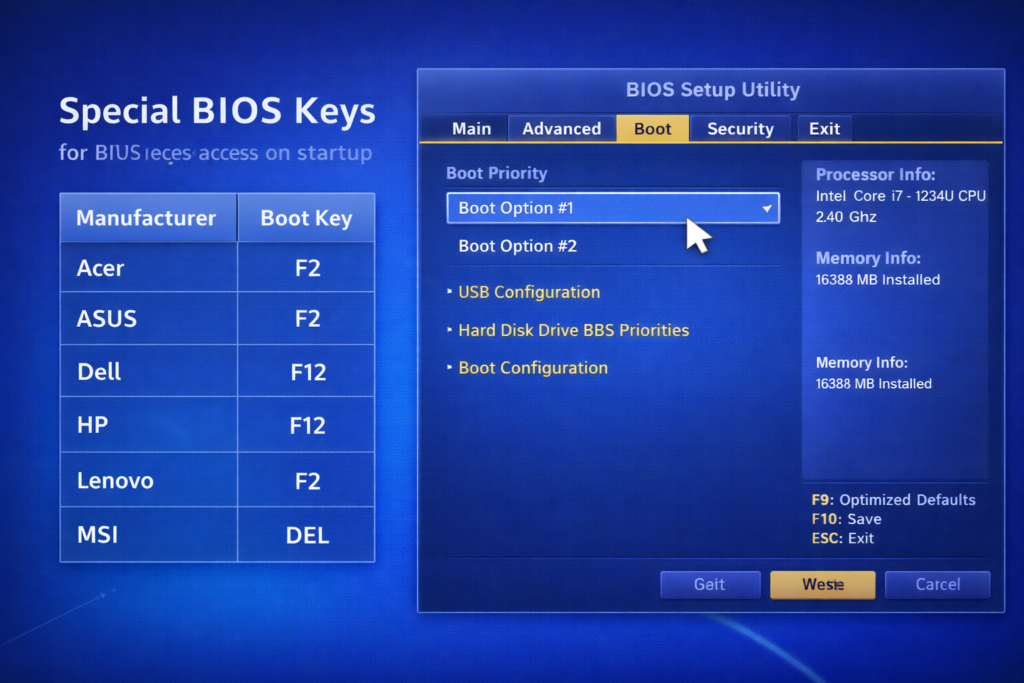
一瞬の勝負!メーカー別「リカバリ・ブートメニュー起動キー」
パソコンの電源ボタンを押すと、画面にメーカーのロゴ(NEC、FUJITSU、DELLなど)が数秒間だけ表示されますよね。このロゴが表示されている「わずか数秒の間」が、隠されたメニューを呼び出すための唯一のチャンスです。しかし厄介なことに、どのキーを押せばメニューが開くのかは、パソコン業界における統一された世界標準ルールが存在せず、各メーカーが独自の思想でバラバラに設定しています。
- NEC(LaVie / VALUESTAR): ロゴ表示中に「F11キー」を連打。※ただし、2012年2月以降の少し新しめのモデルでは「F4キー」や「F2キー」に変更されているケースが多いので注意です。
- 富士通(FMV): ロゴ表示中に「F12キー」を連打。「起動メニュー」が出たら「リカバリ領域」や「トラブル解決ナビ」を選択します。
- 東芝(dynabook): 「F12キー」でブートメニューが出ますが、古い機種では「電源を入れる前から数字の『0(ゼロ)』キーを押しっぱなしにし、ロゴが出たら指を離す」という非常に特殊な操作を要求するものもあります。
- DELL: 「F12キー」を連打してブートメニューに入ります。
- HP(ヒューレット・パッカード): 他のメーカーと異なり、「F10キー」がBIOSやトラブルシューティングの入り口になっていることが一般的です。
- SONY(VAIO): キーボードではなく、電源オフの状態から本体上部に配置されている専用のピンク色の「ASSISTボタン」を押すことで、ダイレクトにレスキューモードが起動する親切な設計になっています。
BIOS(UEFI)を通じた「ブート優先順位」の変更という壁
もし、DVDドライブに入れたリカバリディスクや、USBメモリからパソコンを立ち上げたいのに、何度再起動しても頑なにいつものWindows 7が立ち上がってしまう場合は、マザーボードの脳みそである「BIOS(バイオス)」の設定を変更しなければなりません。
BIOSとは、パソコンの電源が入った直後にハードウェアのチェックを行い、「どの順番で記憶装置からOSを読み込むか」を決定する基本プログラムです。通常、この「ブート優先順位(Boot Priority)」は「1番目:内蔵ハードディスク(HDD)」に設定されています。そのため、いくらUSBを挿していても、HDD内のWindowsが優先して読み込まれてしまうのです。
これを回避するには、起動時に「F2」や「Delete」キーを押してBIOSセットアップ画面と呼ばれる青やグレーの英語ばかりの画面に進入します。そしてキーボードの矢印キーを使って「Boot」タブに移動し、1st Boot Device(一番最初に読み込むデバイス)を「USB Storage Device」や「CD/DVD-ROM Drive」に変更します。最後に「F10」キーを押して「Save & Exit(設定を保存して終了)」を実行することで、初めて外部メディアからのリカバリプロセスが開始されるという仕組みです。このBIOSの壁を越えられるかどうかが、初期化作業の大きな山場と言えますね。
DtoDリカバリー領域を活用した復元
先ほどの項目でも少し触れましたが、リカバリメディア(ディスクやUSB)を持っていない方にとっての最大の希望となるのが、内蔵ハードディスク内にあらかじめ用意された隠しパーティションを利用する「DtoD(Disk to Disk)リカバリ」という手法です。国内メーカー製のWindows 7パソコンであれば、かなりの高確率でこの機能が搭載されています。DVDを入れ替えたりする物理的な手間がなく、パソコン単体で完結するため、もしハードディスクが健康であれば最もおすすめしたい初期化方法です。
DtoDリカバリの具体的な実行ステップ
DtoDリカバリを呼び出すには、まずパソコンの電源を完全に切った状態からスタートします。電源ボタンを押し、先ほど解説したメーカーごとの「専用起動キー(F11やF12など)」を、ロゴ画面が出た瞬間にタタタタッとリズミカルに連打します。成功すると、いつものWindowsのロゴではなく、黒い画面に白い文字で「Windowsファイルの読み込み中…」といったプログレスバーが表示されたり、メーカー独自の修復用インターフェース(富士通なら「トラブル解決ナビ」、NECなら「リカバリ・ツール」など)が立ち上がります。
専用メニューが立ち上がったら、メニューの中から「Cドライブのリカバリ(ご購入時の状態に戻す)」や「パソコンの初期化」といった項目を慎重に探して選択します。「ハードディスクの全データを消去しますか?」という最終の警告メッセージが何度か表示されますので、バックアップが完了していることを信じて「はい」を選択し、実行ボタンを押下します。
復元プロセス中の注意点と「終わらない」不安
実行ボタンを押すと、隠し領域に圧縮されて眠っていたWindows 7のクリーンなシステムイメージデータが、ものすごい勢いでCドライブに展開されていきます。この作業には、パソコンの性能やハードディスクの劣化具合にもよりますが、おおよそ30分から、長いものでは2〜3時間以上かかることも珍しくありません。
【プロセス中の絶対厳守事項】
リカバリの展開中は、システムがバックグラウンドで何度も自動的に再起動を繰り返します。画面が真っ黒になったり、メーカーロゴで長時間フリーズしているように見えたりすることがありますが、絶対に強制終了したり電源ボタンを長押ししたりしないでください。システムファイルの中途半端な書き込み状態で電源を落とすと、Windowsが致命的に破損し、二度とDtoDリカバリすら起動しなくなる「文鎮化」のリスクがあります。また、ノートパソコンの場合は途中でバッテリーが切れると大惨事になるため、必ずACアダプターをコンセントに接続した状態で作業を行ってくださいね。
もし、メーカー指定のキーを何度連打しても通常のWindowsが立ち上がってしまったり、「Operating System not found」などのエラーが出てDtoDメニューに一切入れない場合は、過去にCドライブの容量を増やすためにリカバリー領域のパーティションを意図的に削除してしまっていたり、ハードディスクの該当セクタが物理的な故障(不良セクタ)を起こして読み取れなくなっている可能性が極めて高いです。その場合は、残念ながらパソコン単体での初期化は諦め、メーカーから物理的なリカバリディスクを取り寄せるか、後述する専門業者への相談が必要になってきます。
頻発するエラーコード別の論理的対処法
順調に初期化プロセスやシステムの復元が進んでいると思いきや、突然画面の進行がピタッと止まり、「PCを初期状態に戻すときに問題が発生しました」という無機質なメッセージと共に、「0x」から始まる意味不明な英数字のエラーコードが吐き出されることがあります。この瞬間は本当に心臓に悪いですよね。作業が途中で頓挫してしまうトラブルは、システム内部の複雑な不整合に起因しています。しかし、この「0x〜」というエラーコードは、ただのバグではなく、システムが「今、どこでつまづいているのか」を教えてくれる重要な診断メッセージなのです。これらのコードを紐解くことで、論理的な対処法が見えてきます。
0x80070002(指定されたファイルが見つからないエラー)
初期化やWindows Updateの際に非常によく目にするのが、この「0x80070002」というエラーです。これはシステムが処理を進めるための重要なファイルにアクセスしようとしたのに、そこになかった(見つからない)という状態を示しています。このエラーの意外な、しかし極めて多い原因の一つが「パソコンの内部時計(日付と時刻)のズレ」です。長期間放置していたパソコンなどでは、マザーボードのボタン電池が消耗し、時刻が「2009年1月1日」のように大きく狂っていることがあります。時計が狂っていると、インターネット通信におけるセキュリティ証明書の検証に失敗し、必要なファイルの読み込みがブロックされてしまうのです。BIOS画面に入るか、コントロールパネルの「日付と時刻」から、現在の正確な日時に手動で修正するだけで、嘘のようにエラーが解消されることがよくあります。
0x80070057(パラメータが間違っていますという致命的エラー)
「0x80070057」は、システムのレジストリや広範囲のシステムファイルが、過去の強制終了やウイルスの影響で深刻に破損しており、OSが設定情報を正しく読み込めない時に発生します。この論理的な破損を修復するためには、Windowsに内蔵されている自己修復機能「システムファイルチェッカー(SFC)」を利用するのが効果的です。
管理者権限でコマンドプロンプトを立ち上げ、黒い画面に「sfc /scannow」と入力してEnterキーを押します。すると、Windowsがすべてのシステムファイルの整合性を舐めるようにチェックし、壊れているファイルを自動的に見つけ出して、システム内部に隠されたキャッシュから正常なコピーへと置き換えてくれます。このスキャンを一度走らせることで、論理的な矛盾が解消され、初期化プロセスがスムーズに進むようになるケースが多いですね。
周辺機器による「0x80070017」などの通信競合エラー
もう一つ、見落としがちなのが「外部機器の干渉」です。USB接続の外付けハードディスク、プリンター、ウェブカメラ、さらには不要なBluetoothレシーバーなどがたくさん繋がったまま初期化を開始すると、Windowsのインストーラーが「どのドライブにシステムを書き込めばいいのか?」と混乱を起こし、I/O(入出力)プロセスで競合が発生してエラーで弾かれることがあります。
エラーが発生した際に最初に行うべき、そして最も効果的な切り分け方法は、「システム環境を極限までシンプルにすること」です。マウスとキーボードという操作に必要最低限のデバイスだけを残し、それ以外のすべてのUSB機器や周辺機器を物理的にパソコンから引っこ抜いてください。たったこれだけの物理的な対処で、不可解なエラーコードが消え去り、初期化がスルスルと終わることも珍しくありません。
終わらない物理的障害と専門業者へ相談
コマンドプロンプトから「sfc /scannow」を実行して論理的なエラーを直そうとしたり、周辺機器をすべて外して環境をシンプルにしたり、あらゆるソフトウェア的なトラブルシューティングを尽くしても、一向に初期化が終わらない。あるいは、作業中に「0x8007045d(I/Oデバイスエラー)」という深刻な警告が何度もポップアップして進行が完全にストップしてしまう…。このような絶望的な状況が継続する場合、残酷な現実を受け入れなければならないかもしれません。それは、問題がもはやWindowsという「ソフトウェアの不具合」の範疇を超え、ハードディスクやSSDといった「記憶装置そのものの物理的な寿命や破壊(物理障害)」の領域に達しているという事実です。
セルフリペアの限界と「自爆行為」の危険性
パソコンの本体内から、「カチカチカチ…」「カリカリカリ…」「ジーッ、カコン」といった規則的で異質な音(異音)が聞こえてくる場合、ハードディスク内部でデータを読み取るための精巧なアーム(磁気ヘッド)が悲鳴を上げて制御不能になり、データが記録されている円盤(プラッタ)に物理的に衝突している可能性が極めて高いです。
このような物理的ダメージを負っている瀕死のハードディスクに対して、「何回か再起動すれば直るかもしれない」「チェックディスク(chkdsk)コマンドで強制修復しよう」と、読み書きの負荷を継続的にかけ続ける行為は、まさに自爆行為と言わざるを得ません。傷ついた読み取りヘッドが円盤を何度も削り取り、本来であれば救出可能であったはずの貴重なデータを、永遠の虚無へと消し去ってしまう最大の原因となります。単純な再起動やコマンド実行で状況が改善しない場合は、直ちに一切の電源供給を断ち、機器の操作を完全に停止することが、データを守るための最善かつ唯一の防御策となります。
メーカー修理とデータ復旧専門業者の「決定的な違い」
ハードウェアの故障が確定的となった場合、多くの方は「パソコンを買ったメーカーのサポートセンター」や「近所のパソコン修理屋さん」に持ち込むことを考えますよね。しかし、ここで提供されるサービスの本質的な違いを明確に理解しておかないと、取り返しのつかない後悔をすることになります。
メーカーや一般的な修理業者の最大の目的は「パソコンという機械を、再び動くように直すこと(工場出荷状態に戻すこと)」です。したがって、ハードディスクが壊れていると診断された場合、彼らの標準的な処置は「壊れた部品を新品に交換し、まっさらなWindowsをインストールする」ことになります。このプロセスにおいて、元の壊れたドライブに入っていた家族の写真や仕事のデータが新しいドライブに引き継がれることは一切なく、修理に出した時点で機器内のデータはすべて完全に消滅するという厳しい同意書にサインさせられます。
一方で、パソコン本体の復旧よりも「何としてでも中に取り残されたデータを救い出したい」という目的が最優先の場合は、方向性を根本から変え、「データ復旧の専門業者」へ相談を行うことが唯一の論理的な選択肢となります。データ復旧の専門業者は、空気中の見えないチリすら排除した「クリーンルーム」と呼ばれる専用設備を保有しており、ハードディスクを物理的に解体して部品をミクロン単位で移植したり、傷ついた円盤から直接磁気信号を読み取ったりする極めて高度な技術を持っています。もちろん、高度な専門技術を要するため費用はそれなりに高額になる傾向があります。しかし、多くの専門業者は「そもそもデータが救出可能かどうか」を見極める初期診断と費用の見積もりを無料で実施しています。安易にメーカー修理に出してデータを諦める前に、直面している障害の深刻さとデータに対する自身の重要度を天秤にかけ、まずは無料診断を活用して専門家へ相談してみるという冷静な判断力が求められますね。
まとめ:pcの初期化をwindows7で完了
ここまで、非常に長い道のりとなりましたが、古いOS環境における多種多様なトラブルの乗り越え方や、システムの深層に触れる手順について詳しく解説してきました。無事にpcの初期化をwindows7で完了させるための道筋は、少しでも見えてきたでしょうか。
初期化という作業は、単に「リセットボタンをポチッと押すだけで魔法のように綺麗になる」といった平易なものでは決してありません。ネットワークドライバの確保やデータのバックアップといった緻密な事前準備から始まり、プロダクトキーの抽出、厄介なパスワードの強制突破、リカバリディスクが手元にない場合の隠し領域(DtoD)の呼び出し、さらには立ちはだかる難解なエラーコード(0x80070002など)に対するコマンドプロンプトを用いた論理的修復に至るまで、状況に応じた柔軟な対応と論理的なトラブルシューティング能力が求められる、実はとても高度なメンテナンス作業なのです。
Windows 7を使い続けることの「本当のリスク」
最後になりますが、もしもポケットの運営者として、どうしても皆さんに強くお伝えしておかなければならない非常に重要な事実があります。それは、皆さんが今苦労して初期化を行っている「Windows 7」というオペレーティングシステムは、すでに開発元であるマイクロソフトによるすべての公式サポートとセキュリティ更新プログラムの提供が完全に終了している、いわば「過去の遺物」であるということです。(出典:マイクロソフト公式『Windows 7 のサポートは 2020 年 1 月 14 日で終了しました』)
今回、無事に初期化が成功し、一時的にパソコンの動作がサクサクと軽く快適になったとしても、それはあくまで「延命措置」に過ぎません。サポートが終了したOSをインターネットに接続して使い続けることは、日々進化する悪質なコンピュータウイルスやランサムウェア(身代金要求型マルウェア)に対して、全く盾を持たずに戦場に丸腰で立っているのと同じくらい極めて危険な状態です。あなたのパソコンが乗っ取られ、大切な個人情報が盗まれるだけでなく、知らず知らずのうちに友人や取引先にウイルスをばら撒く加害者になってしまう恐れすらあるのです。
もし、今回の初期化の目的が「人に譲るためのデータ消去」や「完全にオフライン(インターネットに繋がない状態)での限定的な再利用」であれば、問題はありません。しかし、今後もメインのパソコンとしてウェブブラウジングやメール、オンラインショッピングなどに利用するつもりであれば、ご自身の身を守るためにも、できるだけ速やかにWindows 11などの最新かつ堅牢なセキュリティを備えた新しいパソコン環境への移行計画を立てることを、心の底から強く推奨いたします。この記事の網羅的な情報が、迷路のようなトラブルの中で解決策を模索する皆さんにとって、少しでも役に立つ技術的な羅針盤となれば、これ以上嬉しいことはありません。最後までお読みいただき、本当にありがとうございました。