こんにちは、セカイノート運営者の私です。パソコンを開くたびに目に入るデスクトップの背景ですが、PCの壁紙サイズについて悩んだことはありませんか。お気に入りの画像を設定したのにPCの壁紙サイズが合わないとか、PCの壁紙サイズで人気の1920×1080の画像を見つけたけれど自分の画面には少し違う気がするといった声をよく聞きます。また、Windows11でのPCの壁紙サイズの確認方法や、MacでのPCの壁紙サイズの設定が分からずに困ってしまうことも多いですよね。せっかくの素敵な画像も、サイズが合っていないとぼやけたり、見切れたりして少し残念な気持ちになってしまいます。この記事では、そんな背景画像に関する疑問をすっきりと解決できるように、設定の基本から調整のコツまで分かりやすくまとめてみました。これを読めば、あなたのパソコン画面がもっとお気に入りの空間になるかなと思います。
- 自分のパソコン画面に最適な解像度やアスペクト比が分かる
- WindowsとMacそれぞれの正確な壁紙のサイズ確認方法をマスターできる
- サイズが合わない画像やぼやける画像を綺麗に表示するコツが掴める
- 複数のモニターを使っている場合の左右別の設定方法が理解できる
PCの壁紙サイズの基本と確認方法
- 1920×1080など人気の解像度
- おすすめの縦横アスペクト比
- Windowsでのサイズ確認方法
- Macにおける変更と確認の手順
- 配置設定の種類と違いを解説
1920×1080など人気の解像度
インターネット上で壁紙を探していると、本当に色々なサイズの画像を見かけますよね。ダウンロードボタンの横に「1920×1080」や「3840×2160」といった数字が並んでいて、どれを選べばいいのか迷ってしまった経験、誰にでもあるんじゃないでしょうか。この数字は「解像度」と呼ばれるもので、画面の中にどれだけ細かい点の集まり(ピクセル)があるかを示しています。まずは、特によく使われている人気の解像度について整理してみましょう。
最もポピュラーなフルHD(1920×1080)
現在、世界中の最も多くのパソコンで標準的に採用されているのが、横に1920個、縦に1080個のピクセルが並んでいる1920×1080という解像度です。これは一般的に「フルHD(FHD)」と呼ばれています。家電量販店で売られている15インチ前後の一般的なノートパソコンから、デスクに置く24インチ程度の据え置き型モニターまで、本当に幅広く使われている大定番のサイズですね。もし自分の画面のサイズがどうしても分からない、調べる時間がないという時は、とりあえずこの「1920×1080」のサイズの画像を選んでおけば、大きな失敗は少ないかもしれません。
クリエイターに人気のWQHD(2560×1440)
フルHDよりも少し画面が大きく、よりたくさんの情報を一度に表示できるのが2560×1440という解像度です。「WQHD」とも呼ばれています。27インチくらいの少し大きめのモニターを使っている方によく選ばれるサイズですね。エクセルなどの表計算ソフトを広く使いたい方や、複数のウィンドウを並べて作業したい方にとても人気があります。このサイズのモニターを使っているのに、フルHDの小さな壁紙を設定してしまうと、少し画像が引き伸ばされて粗く見えてしまうので、専用のPCの壁紙サイズを探すのがおすすめです。
圧倒的な美しさの4KウルトラHD(3840×2160)
そして近年、一気に普及してきたのが3840×2160という解像度、「4K(ウルトラHD)」です。フルHDのちょうど4倍のピクセルが敷き詰められているため、写真の髪の毛一本一本や、風景画の木の葉のディテールまで、まるで実物を見ているかのように鮮明に描写されます。映像作品を楽しんだり、写真編集をしたりするハイエンドな環境ではすっかり標準になりつつありますね。
補足:4Kなどの超高画質なモニターを使っている場合、画面が大きくてピクセルが細かい分、壁紙もそれに見合った「3840×2160」という非常に大きなサイズの画像ファイルを用意しないと、せっかくの綺麗なモニターなのに背景だけが少し粗く、ぼやけて見えてしまうことがあります。美しい画面のポテンシャルを引き出すには、壁紙選びも妥協できないポイントですね。
このように、パソコンのモニターには様々な解像度が存在しています。壁紙をダウンロードするサイトでは、様々な解像度のバリエーションが用意されていることが多いので、自分の環境に合ったものを的確に選ぶことが、美しいデスクトップを作る最大の秘訣です。なんとなく大きなサイズを選べばいいというわけでもなく、大きすぎる画像を小さな画面に表示させる際にも、パソコン側で縮小処理が入り、かえって画像が少しぼやけてしまうケースもあるんです。だからこそ、「ぴったり同じサイズ(ドット・バイ・ドットと言います)」を選ぶのが一番綺麗なんですね。
おすすめの縦横アスペクト比
解像度と同じくらい、いや、場合によってはそれ以上に大切なのが、画面の縦と横の長さの比率である「アスペクト比」という考え方です。ピクセル数の合計がどれだけ多くても、この縦横の比率がずれていると、画像が変に横に引き伸ばされて顔が太って見えたり、画面の上下に黒い帯(レターボックス)が入ってしまったりして、とても残念な見た目になってしまいます。最適なPCの壁紙サイズを見つけるために、アスペクト比についても深掘りしていきましょう。
現代の主流は「16:9」のワイド画面
今のパソコン用モニターやノートパソコンの画面のほとんどは、「16:9」のアスペクト比で作られています。これは、横幅が16に対して、縦幅が9の割合になっている長方形のことですね。ご家庭にある液晶テレビや、YouTubeなどの動画配信サイトの標準的な画面サイズと全く同じ比率です。先ほど解像度のところでお話しした、1920×1080(フルHD)や3840×2160(4K)といった解像度も、計算してみるとすべてこの「16:9」の比率になっています。そのため、世の中に出回っている壁紙画像の大多数も16:9で作られており、最も選択肢が多くて探しやすいアスペクト比と言えます。
作業効率を重視するなら「16:10」
一方で、少し縦に広い「16:10」というアスペクト比のモニターを愛用している方も少なくありません。例えば解像度で言うと「1920×1200」や「2560×1600」といった数字になります。実はこれ、文章を書いたり、ウェブサイトを閲覧したり、プログラミングのコードを書いたりする方には、縦方向に情報が多く表示されるため、スクロールの手間が省けて非常に人気があるんです。少し前のMacBookや、ビジネス向けの高級モニターなどでよく採用されています。もしあなたが16:10のモニターを使っているのに、16:9の壁紙を設定してしまうと、上下に余白ができるか、画像の左右が少し切り取られてしまうことになるので注意が必要です。
没入感抜群のウルトラワイド「21:9」
さらに最近では、横方向に極端に長い「21:9」というウルトラワイドモニターも普及し始めています。映画館のスクリーンのような横長の比率で、解像度は「3440×1440」などが代表的です。複数のウィンドウを横に並べて作業するマルチタスク環境や、視野を広く持ちたいPCゲームにおいて圧倒的な威力を発揮します。ただ、この21:9の比率にぴったり合う壁紙画像は、16:9に比べるとまだまだインターネット上でも数が少ないのが現状です。そのため、風景写真の上下を自分で切り取って(トリミングして)自作するといった工夫が必要になることも多いですね。
ポイント:結論として、自分のモニターのアスペクト比(縦横比)と完全に同じ比率の画像を選ぶことが、壁紙を歪みなく、最も自然で綺麗に表示する一番のコツかなと思います。画像を探す前に、まずは自分の画面が横長なのか、少し縦に広いのかを意識してみてくださいね。
もしアスペクト比が違う画像をお気に入りに見つけてしまった場合は、この後でご紹介する「リサイズ」や「配置設定」のテクニックを使えばある程度カバーできるので安心してください。でも、最初から比率が合っているものを探すのが、一番手っ取り早くて確実な方法であることは間違いありません。
Windowsでのサイズ確認方法
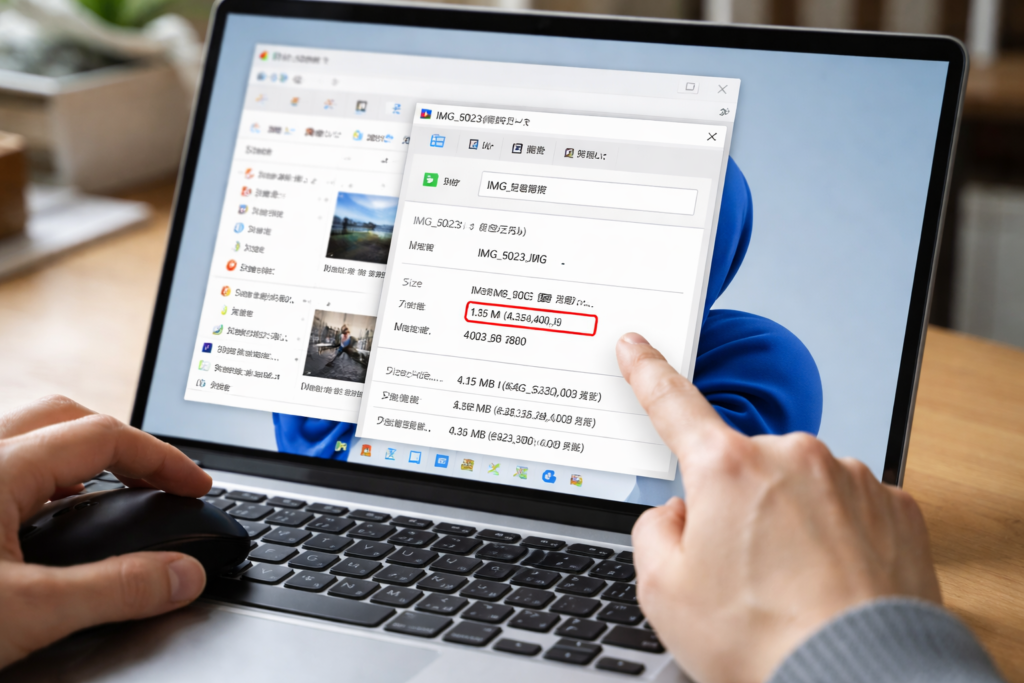
さて、ここまでの話で「じゃあ、自分のパソコンの正確な画面サイズ(解像度)はどうやって調べればいいの?」と思った方も多いはずです。自分が使っているモニターのピクセル数を知らないと、ぴったりなPCの壁紙サイズは絶対に探せませんよね。ここでは、Windowsを使っている方向けに、現在の画面解像度を正確に確認する手順を、とても丁寧に解説していきます。
Windows 11 / Windows 10での設定画面からの確認手順
最近のモダンなWindows環境(Windows 10やWindows 11)での確認方法は、インターフェースが統一されていてとっても簡単です。以下のステップに沿って、一緒にマウスを動かしてチェックしてみてくださいね。
- まず、開いているウィンドウをすべて最小化するか閉じて、デスクトップ(アイコンが並んでいる最初の画面)を表示させます。
- デスクトップ上の、アイコンやウィンドウが何もない空白の場所を右クリックします。
- メニューがずらっと表示されるので、その中から「ディスプレイ設定」という項目を左クリックして選びます。
- システム設定の画面が立ち上がります。画面の右側(または中央)を少し下の方へスクロールしていくと、「ディスプレイの解像度」という独立した項目が見つかるはずです。
そのドロップダウンメニューに表示されている数字、例えば「1920 x 1080(推奨)」といった表記が、あなたが現在使っているモニターのネイティブ解像度(本来の物理的なピクセル数)になります。壁紙を探すときは、この数字と全く同じサイズの画像データを検索してダウンロードすれば、間違いなく一番綺麗に表示されますよ。
「スケーリング(拡大縮小)」の罠に注意
ここで一つ、Windowsユーザーがよく陥りがちな「罠」についてお話ししておきます。ディスプレイ設定の画面には、解像度の項目のすぐ上に「拡大/縮小」という項目があると思います(「テキスト、アプリ、その他の項目のサイズを変更する」といった表記の場合もあります)。ここで「125%」や「150%」といった設定になっていると、画面上の文字やアイコンは大きく見やすくなりますが、壁紙の画像自体は、あくまで「ディスプレイの解像度」の絶対的なピクセル数(例えば1920×1080)に合わせて用意する必要があります。
つまり、「文字が150%に拡大されているから、壁紙も1.5倍のサイズを用意しなきゃいけないのかな?」と勘違いしてしまう方がいるのですが、それは間違いです。OSのシステムが壁紙を描画する際は、モニターの物理的な解像度を基準に行うので、スケーリングのパーセンテージは一旦忘れて大丈夫です。あくまで「ディスプレイの解像度」に書かれている数字だけを信じて画像を用意してくださいね。
注意:もし、ディスプレイの解像度のドロップダウンメニューがグレーアウトして選べない状態になっていたり、明らかに画面が横に間延びしているのに「1024×768」などの小さな数字しか選べない場合は、グラフィックボード(GPU)のデバイスドライバーが正常にインストールされていない可能性があります。その場合は、メーカーの公式サイトから最新のドライバーをダウンロードして更新すると、本来の正しい解像度が表示されるようになりますよ。
自分が使っているキャンバスの大きさを正確に把握することが、美しいデスクトップ環境を構築するための大前提です。ぜひ一度、設定画面を開いてご自身のパソコンの数値をメモしてみてくださいね。
Macにおける変更と確認の手順
続いて、AppleのMac(MacBookやiMacなど)を使っている方向けの、解像度の確認方法について解説していきます。MacはWindowsとはOSの設計思想が異なり、特にディスプレイの扱いに関しては少し独特な、しかし非常に高度な仕組みを持っているので、しっかりチェックしておきたいですね。
システム設定からの基本的な確認
最新のmacOS(VenturaやSonomaなど)で解像度を確認するには、おなじみの画面左上のリンゴマークから進んでいきます。手順は以下の通りです。
- 画面左上のAppleメニュー(リンゴマーク)をクリックし、「システム設定(古いバージョンのOSでは「システム環境設定」)」を開きます。
- 左側のサイドバーメニュー(またはアイコン一覧)から「ディスプレイ」を選択します。
ここで表示されている画面を見ると、「文字を拡大」から「スペースを拡大」まで、いくつかの段階的なアイコンやリストが並んでいると思います。この設定部分に表示されている解像度(例えば「1440 x 900」や「1710 x 1107」など)が、現在あなたが論理的に使っている作業領域の広さになります。
Retinaディスプレイの複雑な仕組み
しかし、ここで非常に重要なポイントがあります。近年のMacBook ProやMacBook Air、iMacなどに搭載されているディスプレイは、ほぼすべてが「Retinaディスプレイ」という、人間の目では個々のドットを認識できないほど超高密度なピクセルが詰まった特別な画面を採用しています。このRetinaディスプレイの仕組みが、PCの壁紙サイズ選びを少し複雑にしているんです。
例えば、14インチのMacBook Proの場合、システム設定上では「1512 x 982」といった解像度で作業しているように見えますが、実際にモニターの表面に埋め込まれている物理的なピクセル数は「3024 x 1964」という、設定値の縦横ちょうど2倍もの凄まじい解像度を持っています。Macのシステムは、文字やアイコンを滑らかに綺麗に表示するために、内部的にこの巨大な解像度で一度画面を描画し、それをギュッと縮小して表示するという高度な処理を行っているのです。
ポイント:ここが最大の注意点です!デスクトップの壁紙画像に関しては、この「Retinaディスプレイの物理的なピクセル数」に合わせた巨大な画像を用意しないと、本来の美しさを発揮できません。システム設定に表示されている「1512 x 982」のような小さな数字に合わせて画像を用意してしまうと、Mac側で無理やり画像を拡大(補間)して表示することになり、結果的にぼんやりとした粗い背景になってしまいます。
Macで最適な壁紙サイズを見つけるには
では、自分のMacの真の物理解像度はどうやって調べればいいのでしょうか。一番確実なのは、Appleメニューの「このMacについて」をクリックし、「詳細情報」から一番下にある「システムレポート」を開く方法です。左側のリストから「ハードウェア」内の「グラフィックス/ディスプレイ」を選択すると、「解像度」という項目に「3456 x 2234」のような大きな数字が記載されているはずです。これが、あなたのMacの本当のディスプレイ能力(ネイティブ解像度)です。
Macの美しい画面を最大限に活かすためには、このシステムレポートで確認した大きな数字と同等、あるいはそれ以上(例えば4Kや5K、6Kサイズ)の高解像度な画像ファイルを壁紙として設定することを強くおすすめします。大容量の画像を処理するのはMacの得意分野なので、遠慮せずに最高画質の画像を設定して、息を呑むような美しいデスクトップを楽しんでみてくださいね。
配置設定の種類と違いを解説
苦労して見つけてきたお気に入りの壁紙画像。いざ設定してみたけれど、「あれ?なんだか思っていたのと違う……」と感じたことはありませんか。画像と画面の解像度(サイズ)やアスペクト比(縦横比)が1ドットの狂いもなくぴったり同じであれば何も問題は起きないのですが、多くの場合、どこかに差異があります。そんな時に重要になってくるのが、OSが用意している「画像の配置設定」という機能です。Windows 11を例に、それぞれの配置方法がどのような視覚的効果をもたらすのか、徹底的に解説していきます。
配置設定の完全な理解が美しいデスクトップを作る
Windows 11の「個人用設定」>「背景」のメニューを開くと、「デスクトップ画像に合うものを選択してください」というドロップダウンメニューがあります。ここには複数の選択肢が用意されており、それぞれ全く異なる論理で画像を画面に当てはめる処理を行います。
| 配置の種類 | 処理の仕組みと、どのような表示になるか |
|---|---|
| ページ幅に合わせる (Fill) | 画像のアスペクト比(縦横比)を崩さずに、画面全体に隙間(余白)が一切できないように画像を拡大・縮小します。画面と画像の比率が異なる場合、はみ出した部分(上下や左右の端)は容赦なく切り取られて(クロップされて)見えなくなります。風景画などには最適ですが、端に人物がいる写真には不向きです。 |
| 画面のサイズに合わせる (Fit) | 画像のアスペクト比を厳密に維持したまま、画像の「全ての領域」が画面内に収まるようにサイズを調整します。結果として、画像が切り取られることは絶対にありませんが、比率が合わない場合は画面の上下または左右に太い黒い帯(背景色)の余白が発生します。ロゴやイラストの全体像を必ず見せたい場合に選びます。 |
| 拡大して表示 (Stretch) | 画像のアスペクト比を無視して、画面の縦と横のサイズに無理やり画像をフィットさせます。余白も出ず、画像も切り取られませんが、代償として画像が縦や横にビヨーンと不自然に伸びて歪んでしまいます。人物の顔が太ったり細くなったりするため、基本的にはあまりおすすめできない設定です。 |
| 中央に表示 (Center) | 画像に対して拡大や縮小といった処理を一切行わず、1ピクセルを1ピクセルとして原寸大で画面のド真ん中に配置します。モニター解像度より小さな画像を設定した場合、画面の中央にちょこんと小さな画像が表示され、周囲は広大な背景色になります。画質を一切劣化させたくないプロ向けの設定とも言えます。 |
| 並べて表示 (Tile) | 画像サイズが画面より小さい場合、その画像をタイルやレンガのように連続して上下左右に繰り返し貼り付け、画面全体を埋め尽くします。パターン模様やテクスチャ素材の画像を壁紙にする際に特化した、特殊な設定です。 |
どの設定を選ぶのが正解か?
これだけ種類があると迷ってしまいますが、基本的には「ページ幅に合わせる (Fill)」を選んでおくのが、一番違和感が少なく、画面全体をダイナミックに使えるので正解になることが多いですね。ただし、アイドルやキャラクターの顔など、どうしても切り取られたくない大切な被写体が画面の端にある場合は、「画面のサイズに合わせる (Fit)」を選び、設定画面内にある「背景色」のオプションから、画像の色合いにマッチした単色(例えば淡いピンクや黒など)を選んで余白を埋めると、額縁に入った絵画のようになり、とてもお洒落にまとまります。
補足:配置設定を変更した後は、「適用」や「保存」といったボタンを押す必要はありません。メニューから選んだ瞬間に、リアルタイムでデスクトップの表示が切り替わるので、色々な設定をポチポチと切り替えながら、自分の目で見て一番しっくりくるものを選ぶのが楽しいですよ。
PCの壁紙サイズが合わない時の対処法
- 左右別の設定と画面の繋げ方
- サイズが合わない際のリサイズ
- 画像がぼやける原因と解決策
- 高画質化ツールで綺麗にする技
左右別の設定と画面の繋げ方
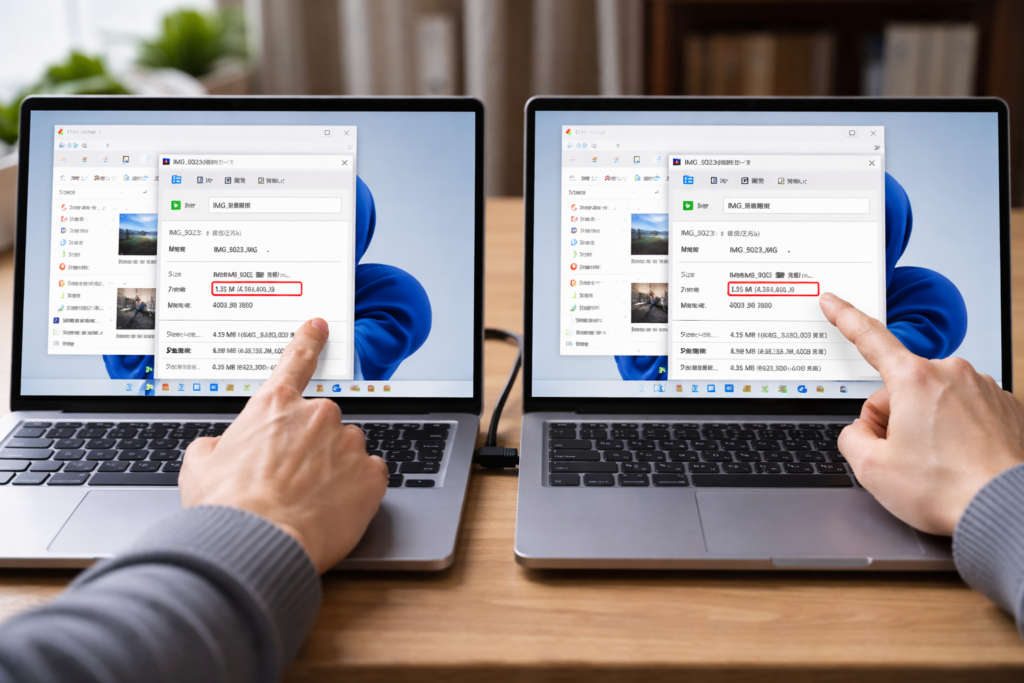
最近はテレワークの普及やPCゲームの進化もあって、モニターを2つ以上並べて広々と使っている「デュアルモニター」や「トリプルモニター」環境の方が本当に増えましたよね。私も記事を執筆したりデータを調べたりする時はデュアルモニターにしているのですが、ここでよくある悩みが「それぞれの画面に違う壁紙を設定したい!」とか「1枚の横長な画像を、2つの画面にまたがってドーンと表示したい!」というものです。実はこれ、OSの標準機能だけで簡単に実現できるんですよ。
Windows 11での左右別設定(特定のモニターへの割り当て)
Windows 11でモニターごとに個別の壁紙を設定する手順は、知ってしまえばとても簡単です。設定アプリから「個人用設定」>「背景」メニューを開きます。すると、「最近使った画像」として、過去に選んだ画像の小さなサムネイルが一覧で並んでいますよね。ここで、設定したい画像のサムネイルを右クリックしてみてください。
すると、メニューの中に「すべてのモニターに設定」「モニター 1 に設定」「モニター 2 に設定」といった項目が出現します。ここから「モニター 1」を選べば左側の画面だけが、「モニター 2」を選べば右側の画面だけが、その画像に切り替わるという仕組みです。これを利用すれば、左はカレンダー付きの実用的な壁紙、右は癒やされる風景の壁紙、といったパーソナライズが可能になります。
注意(よくある罠):右クリックしても「モニターに設定」というメニューが出ず、「デスクトップ用に設定する」しか出ない!というトラブルが世界中で頻発しています。これはバグではなく、Windowsの「仮想デスクトップ(Task View)」機能がオン(複数存在している状態)になっていると発生する仕様です。タスクバーのタスクビューアイコンをクリックし、余分な仮想デスクトップを閉じて「デスクトップ 1」だけの状態に戻してから再度右クリックすると、無事に個別設定メニューが復活しますよ。
配置設定「スパン」を使った大迫力のパノラマ表示
もう一つのロマンあふれる設定が、1枚の巨大な画像を複数のモニターで繋げて表示する方法です。これを実現するには、先ほど解説した「配置設定」のメニューから「スパン (Span)」という項目を選択します。
スパン設定を有効にすると、Windowsは2つのモニターを「真ん中にベゼル(枠)がある1つの巨大な横長モニター」として認識し、画像を連続して描画してくれます。例えば、1920×1080のモニターを横に2つ並べている場合、横幅を足し算した「3840×1080(比率32:9)」という特殊な超横長サイズの画像ファイルを事前に用意してスパン設定を適用すると、モニター間の境界を越えた、息を呑むような大迫力のパノラマ空間が出来上がります。宇宙の星雲の画像や、広大な山脈の写真などが特におすすめですね。
サイズが合わない際のリサイズ
インターネットでダウンロードしたフリー素材の画像や、スマートフォンで自分で撮影した思い出の写真など、その画像データの縦横比(アスペクト比)が、どうしても使っているパソコンのモニターと合わない時はどうすればいいでしょうか。OSの自動配置機能(拡大して表示、など)に任せてしまうと、予期せぬ場所が切り取られたり画質が落ちたりしてしまうため、あまり推奨されません。最も確実でプロフェッショナルなアプローチは、画像ファイルそのものを壁紙用として事前に「リサイズ(ピクセル寸法の変更)」や「トリミング(切り抜き)」加工してしまうことです。
Windows標準「フォト」アプリを使った精密な切り抜き
高価な画像編集ソフト(Photoshopなど)を買わなくても大丈夫です。Windowsに最初からインストールされている「フォト」アプリには、壁紙作成に十分すぎるほど強力な編集機能が備わっています。
- まず、加工したい画像ファイルをダブルクリックして「フォト」アプリで開きます。
- 画面上部にある「画像の編集」(またはペンのアイコン)をクリックして編集モードに入ります。
- 一番左にある「トリミング(切り抜き)」のツールを選択します。
ここで絶対にやっていただきたい一番の失敗しないコツがあります。それは、マウスで適当に四角く切り抜くのではなく、画面右側のメニューにある「縦横比(アスペクト比)」のオプションから、「16:9(ワイドスクリーン)」などのモニターと同じ比率を必ず選択して固定することです。比率をロックした状態で、切り抜き枠をドラッグして画像のどの部分を残すかを決めます。被写体の位置やバランスが決まったら、右上の「コピーとして保存」をクリックして新しいファイルとして保存しましょう。これで、画面の端が意図せず見切れてしまうイライラから完全に解放されます。
Mac標準「プレビュー」アプリでの調整
Macユーザーの方も、標準の「プレビュー」アプリを使えば驚くほど簡単にリサイズやトリミングが可能です。画像をプレビューで開き、上部のマークアップツールバー(ペンのアイコン)を表示させます。選択ツールで切り抜きたい範囲を指定し、キーボードの「Command + K」を押すだけで瞬時にトリミングが完了します。
さらに、メニューバーの「ツール」>「サイズを調整」を選ぶと、ピクセル単位で正確に画像の大きさを変更(リサイズ)できる詳細な画面が開きます。解像度が大きすぎる画像をモニターサイズに合わせて小さく軽くしたい場合などには、ここで数値を打ち込んで調整すると、システムに負担をかけない最適な壁紙データを作ることができますよ。保存する時は、画質劣化の少ないPNG形式や、最高品質設定にしたJPEG形式を選ぶのがおすすめです。
画像がぼやける原因と解決策
「解像度の設定も確認したし、アスペクト比も16:9で合わせたはずなのに、なんだか壁紙の画像が全体的にぼやっとしている…」「文字の周りにモヤモヤしたノイズが見える…」そんな悔しい経験はありませんか?実は、画面がぼやけている状態で長時間作業を続けると、目のピント調節機能に負担がかかり、目の疲れや肩こりの原因になることもあるんです。(出典:厚生労働省『情報機器作業における労働衛生管理のためのガイドライン』)https://www.mhlw.go.jp/content/000580827.pdf
毎日見る画面だからこそ、この「ぼやけ問題」はしっかりと原因を突き止めて解決しておきたいですね。
最大の原因は「元画像の解像度不足」
画像がぼやけてしまう原因の9割以上は、元となる画像データそのものの解像度(絶対的なピクセル数)が小さすぎることに起因しています。例えば、スマートフォンの比較的小さな画面ではとてもシャープで綺麗に見えていた画像でも、それをご家庭の24インチのフルHDモニターや、最新の4Kモニターといった広大なキャンバスに引き伸ばして表示しようとすると、圧倒的に「画素(ピクセル)」の数が足りなくなります。
足りないピクセルをどうするかというと、パソコンのOSが自動的に「このピクセルとこのピクセルの間の色は、たぶんこんな感じだろう」と数学的な予測計算(補間アルゴリズムといいます)を行って色を塗って埋めていきます。この補間処理が、被写体の境界線の鋭さを失わせ、ソフトフォーカスがかかったような「ぼやけ」や「粗さ」を生み出している正体なのです。虫眼鏡で無理やり拡大して見ているような状態と言えば分かりやすいでしょうか。
圧縮による「JPEGノイズ」の可能性
もう一つの原因として考えられるのが、画像ファイルの保存形式(圧縮率)による劣化です。インターネット上で軽量に画像をやり取りするために広く使われている「JPEG(.jpg)」という形式は、ファイルサイズを小さくするために、人間の目につきにくい部分のデータをごっそり間引く「非可逆圧縮」という処理を行っています。この圧縮率が高すぎる(画質が低く設定されている)画像を壁紙にすると、色の境界線に「モスキートノイズ」と呼ばれる蚊が飛んでいるようなチリチリとしたノイズが発生したり、空のようなグラデーション部分がブロック状にガタガタになってしまったりします。
解決策のポイント:根本的な解決策は、配置設定の「拡大して表示」に頼るのをやめて、モニターのネイティブ解像度と「全く同じピクセル数」、あるいは「それ以上のピクセル数」を持つ高解像度なオリジナル画像を探してくることです。Google画像検索などで壁紙を探す際は、検索ツールの「サイズ」オプションから「大」を指定して検索すると、ぼやけにくい高品質な画像に出会いやすくなりますよ。また、イラストやロゴなどの境界線がハッキリした画像は、圧縮劣化の起きない「PNG(.png)」形式で保存されているものを選ぶと、驚くほどクッキリと表示されます。
高画質化ツールで綺麗にする技
とはいえ、「解像度が足りないのは分かったけれど、どうしてもこの特定の画像(昔のガラケーで撮った思い出の写真や、大好きなアーティストの少し小さな画像など)を壁紙として使いたい!」という切実な時もありますよね。小さいまま中央に表示すると寂しいし、拡大するとぼやけてしまう。そんなジレンマを一気に解決してくれる救世主として最近大注目されているのが、最先端のAI(人工知能)テクノロジーを活用した「画像高画質化(アップスケーリング)ツール」です。
AIは「推測して描き足す」魔法の技術
これまでのパソコンの標準ソフトがやっていた拡大処理は、単に隣り合うピクセルの色を混ぜ合わせて引き伸ばすだけだったため、どうしてもぼやけてしまっていました。しかし、最新のAI搭載ツールは全く違います。AIは、何万枚、何百万枚という膨大な画像をあらかじめ学習しており、入力された小さな画像を見て「あ、ここは人間の髪の毛だな」「ここは建物の直線的な窓枠だな」「これは猫の毛並みだ」と、そこに何が描かれているのかを意味として理解(推測)します。
そして、ただ拡大するのではなく、低解像度の状態では完全に潰れて失われてしまっていた微細な模様や鋭いエッジ(境界線)の情報を、AI自身がピクセル単位で新たに「描き足して(生成して)」くれるのです。これにより、ノイズの除去とディテールの復元が同時に行われ、一瞬でプロがレタッチしたようなシャープで高精細な画像へと生まれ変わります。
ブラウザで簡単に使えるオンラインツール
「AIなんて難しそう…」と思うかもしれませんが、使い勝手は驚くほど簡単です。現在、ウェブブラウザ上で無料で試せるオンラインサービスがいくつも存在しています。(例えば「YouCam 高画質化ツール」や「kakudaiAC」など、検索するとたくさん出てきます)。
- ブラウザで高画質化ツールのサイトにアクセスします。
- ぼやけてしまっている小さな画像をアップロードします。
- 「2倍に拡大」「4倍に拡大」などの設定を選び、実行ボタンを押します。
たったこれだけで、クラウド上の強力なコンピューターが演算を行い、数秒後には見違えるように綺麗になった高解像度画像がダウンロードできるようになります。昔のデジカメで撮った少し粗い写真や、ウェブ上で拾った小さなアートワークなども、現代の4Kモニターの壁紙としての利用に十分耐えうるレベルまで蘇らせることができるので、どうしても諦めきれない画像がある方は、ぜひ一度この魔法のような技術を試してみてほしいなと思います。
最適なPCの壁紙サイズまとめ
ここまで、PCの壁紙サイズという奥深いテーマについて、解像度の基礎知識から、WindowsやMac特有の設定手順、マルチモニター環境での応用、さらにはAIを使った高画質化の裏技に至るまで、かなり色々な角度から詳しくお話ししてきましたが、いかがだったでしょうか。専門用語もいくつか出てきましたが、少しでも皆様の疑問がスッキリと晴れていたら、筆者としてこれ以上嬉しいことはありません。
パソコンのデスクトップ画面というのは、仕事をするにしても、趣味の時間を過ごすにしても、私たちがデジタル世界で活動する際の「ホームベース」であり、最も長い時間目に触れる場所です。だからこそ、そこの景色(壁紙)が自分の思い通りに、最高の品質で表示されているかどうかが、日々のモチベーションやパソコンに向かう楽しさに直結してくるかなと思います。
最後に、壁紙設定で絶対に失敗しないための、今日からすぐに使える3つの大切なポイントをもう一度おさらいしておきますね。
- まずは自分のキャンバスを知る:システム設定を開いて、自分が使っているモニターの解像度(例:1920×1080)とアスペクト比(例:16:9)の数値をしっかりと把握・メモする。
- 妥協せずにぴったりを選ぶ:OSの「拡大して表示」などの自動補間機能に甘えず、なるべくモニターのネイティブ解像度とドット・バイ・ドットで一致する画像ファイルを探すか、標準アプリで切り抜き加工(トリミング)を行う。
- テクノロジーを味方につける:どうしても使いたい小さな画像がある場合は、無理に引き伸ばして目を疲れさせるのではなく、最新のAI高画質化ツールなどを活用して、鮮明なデータにアップグレードしてから適用する。
この3つの原則を意識するだけで、これまでの「なんとなく設定していた壁紙」が、ハッとするほど美しく、驚くほど綺麗に整ったプロフェッショナルなデスクトップ環境へと生まれ変わるはずです。
※この記事でご紹介しているWindowsやmacOSの各種設定の数値、操作手順、およびメニューの名称などは、あくまで執筆時点での一般的な目安となります。お使いのパソコンのOSバージョン(アップデートの状況)や、接続しているモニターのメーカーによって、実際の画面の表示が若干異なる場合がありますので、正確な情報はMicrosoftやAppleなどの公式サイトを必ずご確認くださいね。また、システム設定の深い部分の変更や、外部のAIツールの利用に伴う最終的なご判断は、読者様ご自身の自己責任で行っていただくか、不安な場合は専門家にご相談いただくようお願いいたします。
あなたが丹精込めて選び抜いたお気に入りの一枚が、最高に美しい状態で毎日お出迎えしてくれる、そんな素敵なパソコン環境が完成することを心から応援しています!