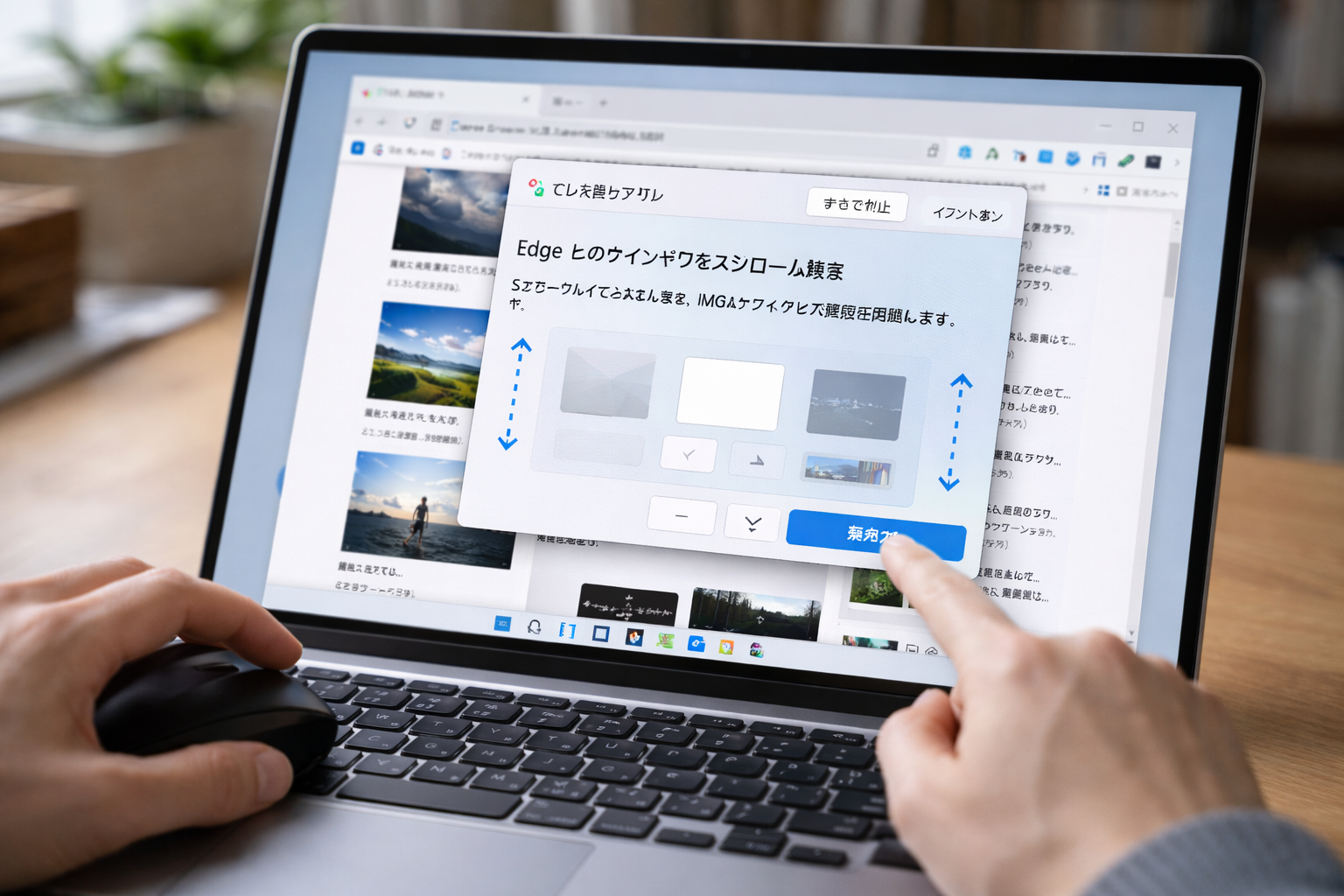
毎日パソコンを使っていると、画面に収まりきらない縦長のWebページや資料をそのまま保存したい場面に直面することってありますよね。pcでスクリーンショットをスクロールして一枚の画像として保存するやり方を探しているけれど、お使いのwindows10やwindows11、あるいはmacの標準機能だけではうまくできないと悩んでいる方も多いかなと思います。また、chromeやedgeといったブラウザの機能、便利な拡張機能、さらにはpdfやエクセルなど特殊な環境での撮影方法まで、調べれば調べるほど情報が多すぎて迷ってしまいますよね。この記事では、そんな皆さんの疑問に寄り添い、環境や目的に合わせた最適な撮影手順を分かりやすく紐解いていきます。最後まで読んでいただければ、情報管理のモヤモヤがスッキリ解決するはずです。
- ブラウザの標準機能を活用した全画面キャプチャの基本手順
- WindowsやMacのOS標準機能が抱える制限と代替アプローチ
- 専用の拡張機能や外部ソフトを使った高度な自動化テクニック
- 固定ヘッダーやPDFなど特殊な条件下での撮影を成功させるコツ
pcのスクリーンショットをスクロールで撮る術
- Chromeでのブラウザ別対応と撮影
- EdgeのWebキャプチャ機能を利用
- Firefoxの標準スクロール機能
- Windows11の標準機能の限界
- Macでの操作方法と標準機能の壁
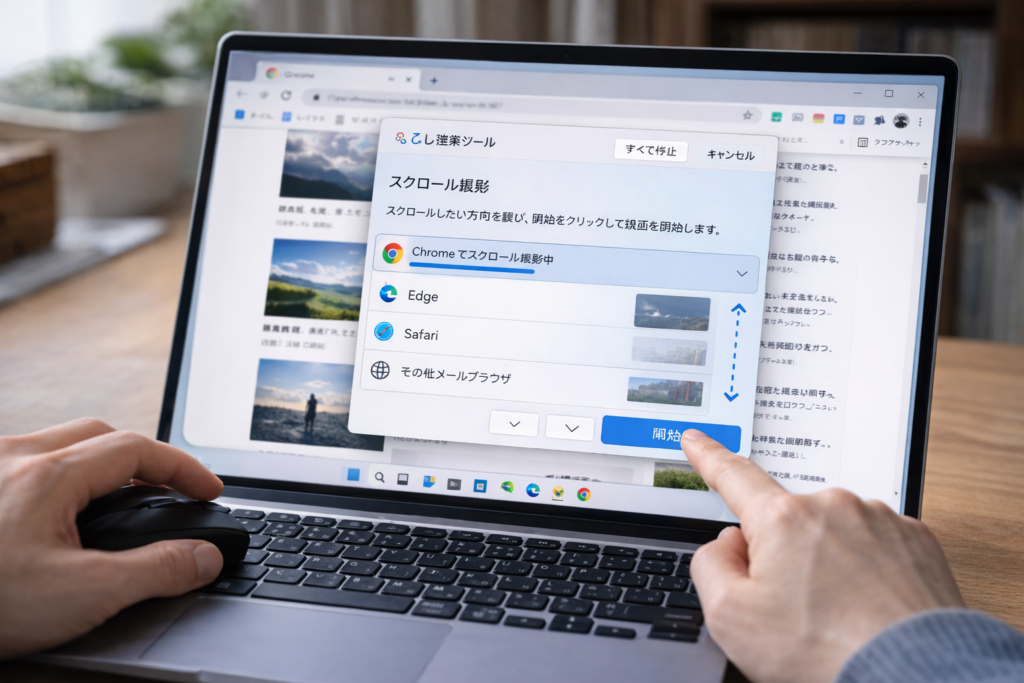
Chromeでのブラウザ別対応と撮影
世界中で最も高いシェアを誇り、多くの方がメインのブラウザとして日常的に利用しているGoogle Chromeですが、パッと見ただけでは「ページ全体を撮影するボタン」がどこにあるのか全く分からず、戸惑ってしまうかもしれません。実は、Chromeには一般のユーザー向けに分かりやすい「スクリーンショット撮影ボタン」というものが、デフォルトの画面上には用意されていないんです。そのため、多くの方がわざわざ別売りのソフトを探したり、後述する拡張機能をインストールしたりしているのが現状です。しかし、少し裏技的なアプローチを使えば、外部ツールに一切頼ることなく、非常に高画質で正確なスクロール撮影が可能になります。
Chromeで全画面を撮影する最大のカギは、プロのWebデザイナーやエンジニアが使う「デベロッパーツール(DevTools)」という開発者向けの裏側メニューを賢く活用することです。
「開発者向け」と聞くと、なんだか難しそうなプログラミングの知識が必要なのかなと身構えてしまうかもしれませんが、手順さえ覚えてしまえば誰でも簡単に操作できます。具体的な実行プロセスとしては、まずキーボードのショートカットを使います。Windows環境にお使いの方なら「Ctrl + Shift + I(アイ)」、Mac環境にお使いの方なら「Option + Command + I(アイ)」を同時に押してみてください。すると、画面の右側や下部に、英語のコードがびっしりと並んだ少し難しそうな画面(これがDevToolsです)がスライドして出てきます。
この画面が出た状態で、次はコマンドメニューという指示を出すための検索窓を呼び出します。Windowsなら「Ctrl + Shift + P」、Macなら「Command + Shift + P」を押してください。小さな入力欄が現れるので、そこに半角英数字で「screen」と入力するか、ブラウザの言語設定が日本語になっている場合はそのまま「スクリーン」と打ち込んでみてください。すると、いくつかのアクション候補が自動で絞り込まれます。
その候補の中から、「フルサイズのスクリーンショットをキャプチャ(Capture full size screenshot)」という項目をマウスでクリック、あるいはキーボードの上下キーで選んでEnterを押すだけです。これだけで、ブラウザが裏側で自動的にページの一番下まで読み込み処理を行い、画面に映っていない部分も含めて一枚の綺麗に繋がった画像(PNG形式)として、パソコンの「ダウンロード」フォルダなどに保存してくれます。
さらに一歩進んだChromeのカスタマイズ術
この方法は、拡張機能をいれたくない会社のパソコンなど、セキュリティが厳しい環境では「情報漏洩のリスクをゼロにできる」という点で一番安心で確実な方法かなと思います。また、Chromeの標準機能は、画面を上から下へ物理的になぞって写真を繋ぎ合わせるのではなく、「Webページの設計図(DOMツリー)」を直接読み込んで画像に変換する仕組みを持っています。そのため、途中でレイアウトが崩れたり、文字が二重にダブったりする失敗が起きにくいという強力なメリットがあります。
ただ、この「ショートカットキーを2回押して、文字を入力して…」という手順は、毎日何十枚も長いページを保存しなければならないような方にとっては、少し手間が多くて面倒に感じてしまうかもしれません。そんな時は、このデベロッパーツール自体の設定をカスタマイズして、もっと楽に起動できるようにショートカットキーを直接割り当ててしまうのがおすすめです。
DevToolsを開いた状態でキーボードの「F1」キーを押すと、設定(Settings)画面が開きます。左側のメニューから「shortcuts(ショートカット)」を選び、下へスクロールして「Screenshot」の項目を探します。そこにある「Capture full size screenshot」の欄に、例えば「Ctrl + S」などの好きなキーの組み合わせを直接登録することができるんです。これを一度やっておけば、次からは「DevToolsを開く」→「登録したキーを押す」のたった2ステップで、一瞬にしてページ全体の撮影が終わる、プロ顔負けの最強の時短ワークフローが完成しますよ。
さらに、ページ全体ではなく「このブログ記事の中にある、特定の比較表のブロックだけを綺麗に切り出したい」といった場合にも、DevToolsは活躍します。要素を選択するツールを使って目的の表をクリックしてから、先ほどのコマンドメニューで「ノードのスクリーンショットをキャプチャ(Capture node screenshot)」を選べば、周りの余計な広告やサイドバーを省いた、その表単体だけの美しい画像を保存することも可能です。Chromeを使いこなせば、これほど強力な武器になるということをぜひ知っておいていただきたいですね。
EdgeのWebキャプチャ機能を利用
Windowsユーザーにとって今や最も身近な存在であり、日々の業務で無意識に起動していることも多いMicrosoft Edge。実はこのEdge、中身のシステム(レンダリングエンジン)こそGoogle Chromeと同じ「Chromium(クロミウム)」というベース技術を使って作られているのですが、機能の魅せ方や一般ユーザーへの寄り添い方という点では、Chromeとは全く異なる進化を遂げています。特に、一般的なビジネスパーソンが毎日のデスクワークで「どうすればもっと効率よく資料を作れるか」という生産性向上の部分に非常に強いこだわりを持って作られています。
その代表的な例が、Edgeに標準搭載されている「Webキャプチャ」という専用機能です。Chromeではあんなに隠されていたスクリーンショット機能が、Edgeでは誰にでもすぐに見つけられる特等席に用意されているんです。
迷わず使える直感的なインターフェース
この機能を使うのは本当に簡単です。Edgeの画面の右上、アカウントのアイコンの横あたりにある「横に3つ点が並んだマーク(設定など)」をクリックしてメニューを開いてみてください。そのリストの中に、カメラのアイコンと一緒に「Webキャプチャ」という項目がしっかりと用意されています。これを選ぶと、画面上部に「エリアをキャプチャする」か「ページ全体をキャプチャする」かを選ぶための、とても分かりやすい小さなツールバーがポップアップしてきます。
ここで迷わず「ページ全体をキャプチャする」をクリックしましょう。すると、Edgeが自動的にブラウザの最下部までスーッとスクロール処理を行ってくれます。この時、Edgeのシステムがとても優秀なのは、ただ下に移動するだけでなく、スクロールしないと表示されないように設定されている画像(いわゆる遅延読み込み、Lazy Loadingの画像)も裏側でしっかりと読み込んでから画像化してくれる点です。これにより、長いページの下の方に行くと画像が真っ白になって抜けてしまう、というよくある失敗を防いでくれます。
さらにEdgeを便利に使うための小技として、右上の設定メニューの「外観」という項目から「Webキャプチャボタンを表示する」をオンに設定しておくことを強くおすすめします。
これを設定しておくと、アドレスバーのすぐ横に常にカメラのアイコンが常駐するようになります。わざわざメニューを開かなくても、いつでもワンクリックで撮影画面を呼び出せるようになるので、ちょっと気になった記事をメモ代わりに保存しておくのが劇的に楽になりますよ。キーボード操作に慣れている方なら、「Ctrl + Shift + S」というショートカットキーを覚えておけば、マウスに手を伸ばす必要すらなくなります。
撮影後の「他アプリ連携」が圧倒的に強い
EdgeのWebキャプチャがビジネスシーンで高く評価されている最大の理由は、撮影した直後の「取り回しの良さ」にあります。ページ全体を撮影し終わると、そのまま画面上でプレビュー画面が開き、ペンツールを使って重要な箇所に赤丸をつけたり、矢印を描き込んだりできる簡易的な編集モードになります。
そしてここからが重要なのですが、編集が終わった画像をパソコンのフォルダに「ファイルとして保存」してダウンロードすることももちろんできるのですが、画面の右上にある「コピー」というボタンをクリックすることで、画像を直接クリップボード(パソコンの目に見えない一時記憶領域)に記憶させることができるんです。
| 保存方法 | メリットとおすすめの活用シーン |
|---|---|
| ファイルに保存(ダウンロード) | PC内に証拠として長期間残しておきたい場合や、後で本格的な画像編集ソフトで加工したい場合。 |
| クリップボードへコピー | WordやPowerPointの企画書、TeamsやSlackのチャット画面、Outlookのメール作成画面などに、そのまま「Ctrl+V」で直接貼り付けたい場合。ファイル整理の手間が省け、劇的に時短になります。 |
わざわざ「名前を付けて保存」して、フォルダを開いて、Wordにドラッグ&ドロップして…という面倒な手順をすべてすっ飛ばして、直接他のアプリに画像を転送できるシームレスな体験は、一度味わうともう元には戻れないほど快適です。毎日のように業務マニュアルを作ったり、参考になる競合他社のWebサイトのデザインを社内で共有したりする機会が多い方にとって、Edgeのこの機能は間違いなく最強のパートナーになってくれるかなと思います。
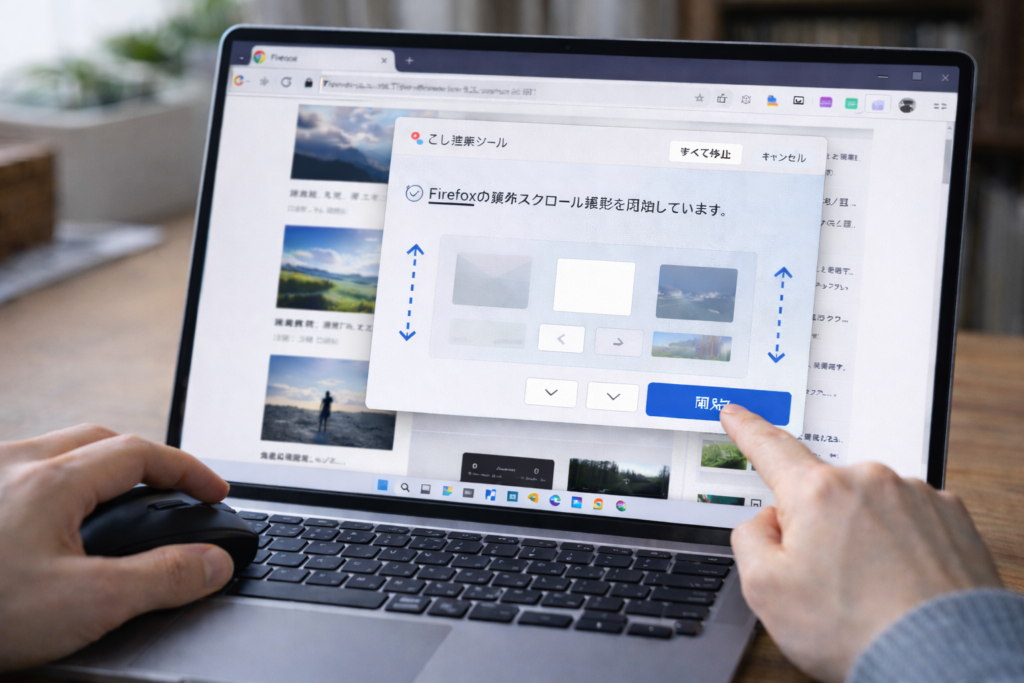
Firefoxの標準スクロール機能
ここまでChromeとEdgeについて解説してきましたが、実は私が個人的に「Webブラウザの標準機能のなかで、最も使い勝手が良くて、設計がユーザーに優しい」と強くおすすめしたいのが、Mozilla Firefox(モジラ・ファイアフォックス)に組み込まれているスクリーンショット機能なんです。他のブラウザが開発者向けツールの中に隠したり、別メニューから呼び出したりするのとは対照的に、Firefoxはユーザーの直感的な操作の延長線上に、とても自然な形でこの機能を溶け込ませています。
右クリックだけで完結する最高のユーザー体験
Firefoxのスクリーンショット機能の最大の魅力は、なんといってもそのアクセスのしやすさです。設定画面の奥深くまでわざわざ探しにいく必要はありません。表示されているWebページの、文字や画像がない適当な空白部分でマウスを右クリックするだけでいいんです。すると、おなじみのコンテキストメニュー(戻る、進む、リロードなどが並んでいるメニュー)が表示されますが、その中に最初から「スクリーンショットを撮影」という専用の項目がしっかりと用意されています。
これをクリックすると、画面全体が少しフワッと暗くなり、専用の撮影オーバーレイ(被せ画面)モードに切り替わります。ここからがFirefoxの本当にすごいところなのですが、画面が暗くなった状態でマウスを動かしてみると、マウスポインタの動きに合わせて、Webページの中にある「特定のブロック」や「画像の枠」「表のまとまり」などをブラウザが瞬時に自動認識し、点線で囲んでハイライト表示してくれるんです。
例えば「このブログ記事の本文だけが欲しい(周りのサイドバーやヘッダーは要らない)」と思った時、Firefoxなら本文の枠にマウスを合わせてカチッとワンクリックするだけで、その要素のサイズにピッタリ合わせた画像を自動的に切り出してくれます。
もちろん、この記事のメインテーマである「ページ全体をスクロールして保存」したい場合も極めて簡単です。右クリックから撮影モードに入った後、画面の右上に表示されるメニューパネルから「ページ全体を保存」というボタンをクリックするだけでOKです。瞬時にページの下部までがレンダリング(描画)され、とても綺麗な縦長の画像が生成されます。自分でドラッグして範囲を調整する手間も、開発者向けのコマンドを打ち込む必要もありません。
カスタマイズとクラウドクリップボードの親和性
さらに操作の効率を極限まで高めたい方のために、Firefoxはインターフェースのカスタマイズ機能も充実しています。ブラウザのツールバー上で右クリックし、「ツールバーのカスタマイズ」を選択すると、ハサミの形をした「スクリーンショット」のアイコンが見つかります。これをドラッグ&ドロップして、アドレスバーの横など自分が一番押しやすい場所に置いておけば、もう右クリックすら不要で、いつでもワンボタンで撮影モードを起動できるようになります。
キーボードショートカット派の方にもしっかり対応しており、Mac環境なら「Command + S」、Windows環境なら「Ctrl + S」を押すことで、現在表示している状態から素早く撮影フローに入ることができます(※設定やバージョンによって挙動が異なる場合があります)。
取得した画像は、ローカルのパソコン環境にファイルとしてダウンロードできるのはもちろん、画面上に表示される「コピー」ボタンを押すことで、Firefoxのシステムから直接パソコンのクリップボードへ転送することも可能です。これにより、チャットツールやWordなどの別アプリへそのまま貼り付けることができ、前述したEdgeと同じようにシームレスな作業が実現できます。
ただし、Firefoxの仕組み上、ほんの少しだけ弱点もあります。それは「極端に複雑なデザインのサイト」での撮影です。最新のCSSグリッドレイアウトを多用していたり、スクロールに合わせて要素が複雑にアニメーションで動くような、特殊な構造を持ったWebサイトの場合、ブラウザがDOMツリーをうまく解釈できず、ページ全体のレンダリング結果が途中で切れたり、表示がおかしくなったりするケースが稀に発生します。とはいえ、一般的なニュースサイトやブログ、企業のコーポレートサイトなど、通常の閲覧においてはほぼ完璧に動作してくれます。拡張機能を一切入れずに、ここまで高度で視覚的なキャプチャシステムを提供してくれているFirefoxの設計思想は、本当に素晴らしいなと思いますね。
Windows11の標準機能の限界
さて、ここまでは「Webブラウザの中身」を撮影する方法について見てきましたが、私たちがパソコンで仕事や作業をする時、対象となるのはWebページだけではありませんよね。例えば「エクセルの巨大な表」「システムの細かい設定画面」「古い業務用の専用ソフト」など、ブラウザの外側にあるデスクトップ全体の表示を記録したい場面は山のようにあります。Windowsを使っていると、キーボードの右上あたりにある「Print Screen(PrtSc)」キーを押したり、「Snipping Tool(スニッピングツール)」というハサミのマークの標準アプリを使うことが、長年の習慣になっている方も多いと思います。
劇的に進化したSnipping Toolの光と影
特に最近のWindows11に搭載されているSnipping Toolは、昔のただ画面を切り取るだけのシンプルなソフトから、驚くべきスピードで劇的な進化を遂げています。かつてはWindows 10の一部で「切り取り&スケッチ」と呼ばれていた時代もありましたが、現在のバージョンでは、単なるキャプチャの枠を超えた「総合的な画面記録ハブ」として機能するよう再設計されています。
例えば、キーボードの「Windowsロゴキー + Shift + S」を同時に押すと、画面が少し暗くなって、マウスで好きな四角形の範囲を切り取ったり、特定のウィンドウだけを選んで撮影したりできるメニューが画面上部に出てきます。最新版ではこれに加えて、画面の動きをそのまま動画として記録できる「ビデオスクリーン録画」機能が標準で統合されていたり、画像の中に写っている文字を自動で読み取ってテキストデータとしてコピーできる「光学文字認識(OCR)機能」まで備わっています。さらに、撮影した画像を自動的に「ピクチャ」フォルダ内の「スクリーンショット」フォルダにどんどん保存していくオートセーブ機能も強化され、いちいち保存ボタンを押す手間すら省けるようになりました。
(出典:マイクロソフト公式サポート『Snipping Tool を使ってスクリーンショットをキャプチャする』)
しかし、これほどまでに高度な多機能化を実現し、サードパーティ製の有料ソフトの領域を侵食するほど優秀になったにもかかわらず、多くのユーザーが喉から手が出るほど求めている「自動で下へスクロールして、長い画面を一枚の画像に繋ぎ合わせる」という真のスクロール撮影機能は、2026年現在のWindows11のSnipping Toolにも、依然としてネイティブ搭載されていません。
なぜWindows標準機能でスクロール撮影ができないのか?
なぜ、動画まで撮れるのにスクロール撮影ができないのでしょうか?その根本的な理由は、WindowsというOSが抱える「アプリケーション開発の歴史的な複雑さ」という構造的な欠陥(制約)にあります。
私たちが普段何気なく開いているウィンドウですが、その中身を作っている技術はバラバラです。何十年も前に作られた古い「Win32 API」という仕組みで動いているレガシーなソフトもあれば、少し前の「WPF」や「UWP」、そして最新の「WinUI 3」など、多種多様なUIフレームワークがWindows環境には混在しています。これだけバラバラな仕組みで動いている何万種類ものアプリに対して、WindowsのOS側から「外部から無理やりスクロールバーを操作して、少しずつ画面をずらしながらピクセルを正確に繋ぎ合わせる」という統一された命令を出すことは、技術的に極めて困難であり、エラーのリスクが高すぎるのです。
具体的な事例として、2000年代初頭に作られたような古い業務システムや、系図作成プログラムのようなレガシーソフトから、縦に長いレポートを出力したいという場面を想像してみてください。ソフト自体に画像を書き出す機能がなく、画面に収まらないからスクロールするしかない。でもOSの標準ツールでは複数回に分けて撮った画像を一枚に自動で繋ぐことができない。結果として、今のWindowsユーザーは、Webブラウザで開けるものはブラウザの機能で撮り、ローカルのアプリはどうしても一枚にしたいなら手作業でペイントソフトを使って画像を縫い合わせるか、後で詳しくご紹介する「高度なサードパーティ製ツール」への依存を余儀なくされているのが、厳しい現実として存在しているのです。
※なお、Windowsの機能仕様はアップデートによって常に変更される可能性があります。正確な情報はMicrosoftの公式サイトをご確認ください。また、最終的な業務フローの判断は社内のIT管理者等にご相談ください。

Macでの操作方法と標準機能の壁
Windowsの限界について触れましたが、ではAppleの「Mac(macOS)」ならどうなのか、気になっている方も多いと思います。Macといえば、クリエイターやデザイナーに愛される洗練された操作性と、システムの根幹に最初から美しく統合されている強力なスクリーンショット機能が代名詞ですよね。最新のmacOS環境においても、その直感的で流れるような操作体系の設計思想はしっかりと踏襲されています。
洗練されたMacのショートカット操作体系
Macを使いこなす上で、スクリーンショットのショートカットキーはもはや指が勝手に覚えているという方も少なくないでしょう。
- 全画面を撮る場合:「Command + Shift + 3」を同時に押します。カシャッという心地よい音とともに画面全体が瞬時に保存され、画面の右下に小さなサムネイルがフワッと浮かび上がります。そのまま数秒放置すれば、自動的にデスクトップに画像ファイルとして保存されます。
- 指定した範囲だけを撮る場合:「Command + Shift + 4」を押すと、マウスポインタが十字のカーソルに変わります。あとは撮りたい場所をドラッグして囲むだけです。ドラッグ中にスペースキーを押したままにすると、選択した枠のサイズを固定したまま自由に場所を移動できるという、知る人ぞ知る柔軟な操作も可能です。間違えた時は「Esc」キーでサクッとキャンセルできます。
さらに現在のmacOSでは、「Command + Shift + 5」を押すことで、画面下部に専用のスタイリッシュなコントロールパネルが起動します。ここから、静止画の取得領域を細かく設定したり、ビジネスのプレゼン資料作成などで頻繁に要求される「画面収録(ビデオ録画)」のオプションを選んだり、保存先のフォルダをデスクトップから別の場所へ一元的に変更したりと、すべての操作をマウスで直感的に管理できるようになっています。
Macならではの高度なクリップボード連携テクニック:
キャプチャした画像をデスクトップにゴミのように散らかしたくない場合、直接クリップボードに一時保存するテクニックがあります。一番簡単なのは、ショートカットキーの組み合わせに「Control」キーを足すことです。例えば「Control + Command + Shift + 4」と押して範囲を選ぶと、画像はファイルとして保存されず、直接クリップボードに入ります。そのままKeynote(プレゼンソフト)やメール作成画面に「Command + V」で即座に貼り付けるワークフローは、Macの真骨頂とも言えますね。
Appleの設計思想と「スクロール撮影の不在」
これほどまでに洗練されたシステムレベルのキャプチャ機能(Screen Capture API)を備えているMacですが、実はWindowsと全く同じ壁にぶつかります。それは、ユーザーが見ている可視領域を超えて自動的に下方向へスクロールし、長大なドキュメント全体を一枚の画像に合成するネイティブ機能は、Macにも一切搭載されていないということです。
これはAppleの開発力が足りないわけではなく、彼らの明確な「設計アプローチ(哲学)」によるものだと推察されています。Appleの考え方としては、「OSのシステムツールというものは、今グラフィックボードがディスプレイに出力している現在のピクセルを、正確かつ美しく切り取ることに専念するべきだ」という境界線を引いているようです。
つまり、「見えていない部分も含めた論理的なドキュメント全体を書き出す(エクスポートする)責任は、OS側ではなく、そのドキュメントを開いている各アプリケーションの側が持つべきだ」という思想です。例えば、Webページ全体を保存したいならSafariの「Webインスペクタ機能」や「PDFとして書き出す」機能を使うべきであり、PDFを画像化したいならプレビューアプリのエクスポート機能を使うべき、という役割分担が徹底されているんですね。
したがって、Macユーザーが長大なWebページ全体を保存したいと思った場合、標準のショートカットキーだけでどうにかしようとするのは不可能です。システムの限界と設計思想を正しく理解した上で、ブラウザ自体の機能(前述のFirefoxやChrome)を活用するか、Mac向けにリリースされている専門のサードパーティ製拡張機能を賢く組み合わせていく必要があります。
pcでスクリーンショットのスクロールを極める
- 推奨される拡張機能での撮影手法
- 外部ソフトShareXの高度な技術
- ExcelやPDFの特殊環境での撮影
- 固定ヘッダーのスクロール撮影対策
推奨される拡張機能での撮影手法
「いちいちブラウザの開発者ツールを開いてコマンドを打ち込むのは正直面倒くさい」「WindowsとMacの両方のパソコンを仕事で使い分けているけれど、どちらでも全く同じ操作感でスムーズに撮影したい」という方には、やはりブラウザの拡張機能(アドオン)を導入するのが一番手軽で、かつ最も効果的なソリューションかなと思います。ブラウザ自体のアップデートで標準機能の配置が変わってしまっても、お気に入りの拡張機能を入れておけば、常に同じユーザーインターフェースで迷わず作業できるのは大きな強みですよね。
FireShotとAwesome Screenshotの実力
数あるスクリーンショット系の拡張機能の中でも、特に歴史が長く、2026年現在の最新ブラウザ環境においても安定して動作してくれる代表格が「FireShot」や「Awesome Screenshot」といったツールです。これらは無料枠のままでも十分に高品質なスクロール撮影機能を備えており、日常的な業務なら全く不満なく使えるレベルに仕上がっています。
これらの拡張機能が優れているのは、単に「ページ全体を下まで撮影する」という基本機能だけではありません。ユーザーがその時々で求めている「文脈」に合わせた、多彩でかゆいところに手が届くキャプチャオプションが用意されている点です。例えば、Awesome Screenshotをブラウザのツールバーからクリックすると、「現在見えている可視範囲のみを撮る(Capture visible part of page)」「自分でマウスをドラッグして自由に選択した特定範囲のみを撮る(Capture selected area)」といった基本メニューがズラリと並びます。
中でも特筆すべきは「遅延キャプチャ(Delayed capture)」というマニアックな機能です。これは実行ボタンを押してから実際にシャッターが切られるまでに、意図的に3秒〜5秒の猶予を持たせる機能です。これの何がすごいかというと、マウスを上に乗せた時(ホバー時)にしか表示されないドロップダウンメニューや、小さなツールチップの説明文を出した状態のまま、画面を保存することができるんです。通常のショートカットキーを使った撮影だと、キーボードを押した瞬間にメニューがスッと消えてしまってイライラした経験、ありませんか?あのストレスを完全に解消してくれます。
撮影後のシームレスな画像編集と注意点
さらに、Webディレクターや開発者からこれらの拡張機能が絶大な支持を集めている理由が、ポストプロセッシング(撮影後の処理)の快適さにあります。撮影が終わると、ブラウザの新しいタブとして、そのまま非常に使いやすい「画像エディタ」がシームレスに立ち上がる仕組みになっています。
業務指示書やシステム開発のバグ報告書を作る際、ただ画面の画像だけを相手に送っても「ここを直してほしい」という意図は伝わりませんよね。この内蔵エディタを使えば、目立たせたい部分を赤い四角形で囲んだり、矢印を引っ張ってテキストで注釈(アノテーション)を書き込んだりする作業が、別のペイントソフトを起動することなく一瞬で完結します。さらに、顧客の個人情報や社外秘のデータが画面に映り込んでしまっている場合は、モザイク処理やぼかし処理をサッとかけて機密情報を隠蔽してから保存・共有することも可能です。これ一つで「撮影・編集・共有」のワークフローが完結するのは本当に素晴らしいですね。
ただし、拡張機能を導入する際に一つだけ気をつけていただきたいことがあります。画面を撮影するというツールの性質上、ブラウザにインストールする際に「アクセスしたすべてのウェブサイトにある自分のデータの読み取りと変更」といった強力な権限(パーミッション)を要求されます。基本的には安全なツールですが、セキュリティに厳しい企業環境などではシステム管理者の許可が必要になるケースもありますので、業務で利用する際は事前に社内のルールを確認しておくことをおすすめします。最終的な導入の判断やセキュリティ対策につきましては、ご自身の責任で行っていただくか、IT専門家にご相談ください。
外部ソフトShareXの高度な技術
Webブラウザの中の出来事であれば拡張機能で解決できますが、Windows環境において「ブラウザ以外のローカルアプリケーション(例えば、社内専用の古い業務システム、PDFリーダー、エクセル画面、あるいはシステムの設定画面など)」の長大な画面を一枚の画像にしたい場合、これまでの方法では太刀打ちできません。そんな時に、私が個人的に「Windowsシステム全体を対象とする最強のプラットフォーム」だと絶対の信頼を寄せているのが、「ShareX(シェアエックス)」というオープンソースの外部ソフトです。
単なるキャプチャツールを超えた自動化プラットフォーム
ShareXは、世界中の有志のプログラマーたちによって18年以上にわたり活発に開発・アップデートされ続けている、非常に歴史のある無料ソフトです。「スクリーンショットツール」という枠組みで語られることが多いですが、実際のところは「ファイル共有・画像処理・OCR・そして高度な生産性向上を目的とした全自動ワークフローシステム」と呼んだ方がしっくりくるほどの化け物ツールです。
大企業やパソコンのパワーユーザーからShareXがこれほどまでに愛されている最大の魅力は、キャプチャを実行した直後に行われる「一連のタスク(After capture tasks)」を、自分の好きなように完全に自動化できるカスタマイズ性の高さにあります。
例えば、「画面を撮影する」というたった一度のアクションをトリガーとして、その裏側で『画像に自動で美しい影(ドロップシャドウ)をつける』→『会社のロゴの透かし(ウォーターマーク)を右下に入れる』→『指定した日付別のフォルダにルール通りに保存する』→『同時にクリップボードにコピーする』→『Amazon S3やGoogle Cloud Storageといったクラウド上のストレージに自動アップロードする』→『そのアップロード先のURLを自動でクリップボードに上書きする』といった、人間がやれば数分かかる面倒な作業を、わずか1秒の全自動で実行させることが可能なのです。
緻密に計算された「ステッチング(画像縫合)」アルゴリズム
そんなShareXが提供する無数の機能群の中でも、今回のような「見えない部分まで撮りたい」というニーズに対して、最も技術的な洗練度が求められ、かつ感動すら覚えるのが「Scrolling capture(スクロールキャプチャ)」という機能です。ブラウザのDOM構造(裏側の設計図)に直接アクセスできないデスクトップ上のあらゆるアプリ画面を画像化するために、ShareXは非常に賢い「視覚的なステッチング(画像縫合)アルゴリズム」を採用しています。
このスクロールキャプチャのメカニズムは、人間が手作業で画像を繋ぎ合わせる手順を、コンピュータの圧倒的な計算速度でシミュレートすることで成り立っています。具体的なプロセスは以下の通りです。
| 処理ステップ | ShareX内部で行われている高度な技術的プロセス |
|---|---|
| 1. 初期画像の取得 | ユーザーが対象となるウィンドウや領域をクリックして選択すると、ShareXはまず、現在画面に見えている可視領域(ビューポート)の初期スクリーンショットをメモリ上に保存します。 |
| 2. 自動スクロールの実行 | ツールがWindows OSのスクロールAPIに対してコマンドを発行し、マウスのホイールを回すように、ウィンドウの内容を下方向へ一定量だけ自動的にスクロールさせます。 |
| 3. 差分比較と重複の特定 | スクロールした直後に新たなスクリーンショットを素早く取得し、直前の画像と「ピクセル単位」での比較解析(パターンマッチング)を行います。これにより、スクロールで新たに現れた部分と、前から残っている重複部分(オーバーラップ領域)の境界線を正確に割り出します。 |
| 4. トリミングと結合 | 見つけた重複部分を基準にして、新しい画像の上部にある不要な部分をハサミで切るように正確にクロップ(切り取り)し、残った新しいピクセルの行を、直前の画像の一番下に継ぎ目なくピタッと追加します。 |
| 5. 反復と終了判定 | 対象ドキュメントの一番下に到達し、システムがスクロール命令を出しても画像に一切の変化が起きなくなる(これ以上スクロールできない)状態になるまで、2〜4のプロセスを猛スピードで繰り返します。 |
このプロセスが完了すると、ShareXは結合処理の精度を示すステータスインジケーターを画面の右上に表示してくれます。ピクセルレベルで完全に一致して綺麗に繋がった場合は「緑(成功)」、パターンの完全一致はできなかったもののアルゴリズムの最良の推測で繋げた場合は「黄(部分的成功)」、最初の段階で結合に致命的な矛盾が生じて処理自体をストップした場合は「赤(失敗)」として、ユーザーに結果をフィードバックしてくれる親切設計です。
ただし、これほど高度なShareXのステッチングアルゴリズムであっても、どうしても苦手とする弱点があります。それは画面の端にある「スクロールバー」や、画面上部に固定されている「動かないメニュー」などの静的要素です。これらが画面内にあると、アルゴリズムは「スクロールしたのに景色が変わっていない部分があるぞ?」と混乱してしまい、ピクセルマッチングが破綻して失敗する原因になります。これを防ぐためには、ウィンドウ全体を選ぶのではなく、マウスの左ボタンをドラッグして「スクロールによって中身が動的に変化するメインコンテンツ領域だけ」を意図的に枠で囲んで指定し、動かない要素を最初から撮影範囲から除外してあげるのが、成功率を100%に近づける最大のコツですね。
ExcelやPDFの特殊環境での撮影
ここまでWebブラウザや一般的なアプリの撮影方法を見てきましたが、実際のビジネスの現場で「これをどうにかして一枚の画像にして関係者に送りたい!」と最も切実に思わされるのが、Microsoft Excel(エクセル)で作られた巨大なスプレッドシートや、何十ページにもわたって分割されているPDFファイルではないでしょうか。これらのローカルのドキュメントファイルは、その構造上の特殊性から、長いデータを連続した一枚の画像として出力する際に、特有の高いハードルが存在します。
Excelデータにおけるスクリーンショット機能の制約と運用上の工夫
Microsoft Excelを使って、数百行にも及ぶ顧客リストや、グラフが多数配置された複雑なダッシュボードを作ったとします。これを、スクロールしないと見えない部分も含めて一枚の画像にしたい場合、実はExcel単体の標準機能だけでは極めて困難です。
「えっ?Excelの『挿入』タブの中に『スクリーンショット』っていうボタンがあるじゃないか」と思われる方もいるかもしれません。確かにその機能は標準で用意されています。しかし、この機能はあくまで「バックグラウンドで開いている他のアプリ(ブラウザなど)のウィンドウ画面を切り取って、エクセルのシートの上にペタッと貼り付ける」ための機能なんです。キーボードの「Windowsロゴキー + Shift + S」でコピーしたものを貼り付けるのと同じ役割であり、「エクセル自身の巨大な表を、スクロールしながら一枚の画像として外部に書き出す」ための機能ではないんですね。
では、エクセルの画面外に広がる長いデータをどうやって一枚の画像にするかというと、いくつかの代替アプローチを組み合わせる必要があります。
- 縮小して力技で撮る: 画面の右下にあるズームスライダーを使って、表示倍率を30%や10%など極端に縮小し、すべてのデータがパソコンの1つの画面内に収まる状態にしてから、通常のスクリーンショット機能で全画面を撮る方法です。一番簡単ですが、解像度が著しく低下するため、後から画像を開いて拡大しても文字がぼやけて判読不能になるリスクが非常に高いです。
- PDF経由で画像化する: 対象となる表全体を、一度「名前を付けて保存」からPDFファイルとしてエクスポートします。その後、後述するPDF専用ツールやWeb上の変換サービスを用いて、そのPDFを単一の画像ファイル(JPEGやPNG)に再変換するという方法です。手間はかかりますが、文字の鮮明さは保たれます。
- ShareXで領域指定キャプチャ: 前のセクションで紹介したShareXを起動し、エクセルのウィンドウ全体ではなく「セルのデータが表示されている内部領域だけ」をマウスでドラッグして指定し、強制的にスクロールキャプチャを実行させる方法です。これが成功すれば最も理想的ですが、エクセルのスクロール挙動は独特なため、何度か調整が必要になる場合があります。
どれも一長一短あるので、出力したい画質(相手がスマホで見るのか、印刷するのか)と、データの量に合わせて最適な手段を選ぶ柔軟さが求められますね。
PDFドキュメントの構造的制約と包括的な画像抽出メソッド
一方、PDF(Portable Document Format)は、その歴史的な出自からして「物理的なA4などの紙へ印刷すること」を大前提として設計されたフォーマットです。そのため、本質的に「ページ」という概念で厳格にデータが分断されています。
興味深いことに、iPhoneなどのスマートフォン(モバイル環境)においては、長いWebページをスクリーンショットする際、「写真に保存」するのではなく「PDFをファイルに保存」を選ぶことで、ブラウザがスクロール領域全体を自動的に単一の長〜いPDFドキュメントとして保存してくれる機能が標準化されていますよね。スマホではスクロールして読むのが当たり前なので、こうした逆のアプローチが定着しているわけです。
PC環境において、既存のPDFファイルを「画像」として取り扱いたい場合は、目的によって使うべきツールを変えるのが正解です。
ページ全体ではなく、「PDFの中に埋め込まれているこの特定の図表やグラフだけを、高解像度の画像として切り抜きたい」という場合は、無料で使えるAdobe Acrobat Readerに標準搭載されている「スナップショットツール」を利用するのが最も確実で美しい仕上がりになります。メニューからスナップショットツールを選んで、PDF上の欲しい領域をマウスでドラッグして囲むと、その部分だけがピクセルデータとしてクリップボードに高画質でコピーされます。そのままペイントソフトやWordに貼り付ければOKです。
(出典:アドビ株式会社公式ヘルプ『PDF からのコンテンツのコピー』)https://helpx.adobe.com/jp/reader/using/copy-content-pdfs.html
しかし、「数十ページあるマニュアルのPDFの全ページを縦にガッチャンコして、一枚の長大なWeb向け画像にしたい」あるいは「PDF内に埋め込まれたすべての写真をオリジナルの画質のまま一括で取り出したい」といった、ドキュメントの構造を超えた高度な要求に対しては、もはや無料のリーダーでは対応できません。こうした場合は、Adobe Acrobat Proや、PDFelementといった専門的な有料のPDF編集ソフトウェアを導入することが不可欠になってきます。これらのソフトには強力なエクスポート(変換)機能が備わっており、「PDFから画像へ変換」する際に、ページ間の余白を自動で削除して繋げるといった詳細な設定を行うことが可能です。業務でPDFを扱う頻度が高い方は、こうした専用ツールの導入を検討する価値は十二分にあるかなと思います。
固定ヘッダーのスクロール撮影対策
さて、様々なツールや高度なアルゴリズムをご紹介してきましたが、どんなに優秀なソフトを使っても、あらゆる環境におけるスクロールスクリーンショットにおいて共通の、そして「最大の技術的障害」として立ちはだかる厄介な存在があります。それが、現代のWebデザインに溢れている「固定要素(Sticky elements / Fixed headers)」の存在です。
アルゴリズムを破壊する「現代Webデザイン」の罠
皆さんも毎日見かけているはずです。スマートフォンやパソコンでWebページを下にどんどん読み進めて(スクロールして)いっても、サイトの一番上にある「ロゴやナビゲーションメニュー」がずっと画面の上部にへばりついてついてきたり、画面の右下に「お問い合わせはこちら」という丸いボタンが常に浮遊していたり、あるいは追従型の広告バナーがずっと表示され続けたりするデザイン手法のことです。
これは、ユーザー体験(UX)を向上させるために現代のフロントエンド開発で主流となっている手法で、CSS(ウェブページの見た目を整える言語)の position: fixed;(画面の特定の場所に絶対的に固定する)や、 position: sticky;(ある位置まで来たら画面に吸着させる)というプロパティが多用されています。人間がブラウザで見る分には「いつでもメニューが押せて便利だな」と感じる素晴らしいUI(ユーザーインターフェース)なのですが、実はこれが自動撮影ソフトにとっては最悪の天敵となります。
なぜなら、ShareXのセクションでも解説した「ステッチングアルゴリズム」は、直前の画像と新しくスクロールした画像を比較して「重なり合う景色」を探して繋ぎ合わせようとします。しかし、すべての断片画像の上部に「全く同じヘッダーメニューの画像」が常に写り込んでしまうため、システムは「あれ?どこで画像を繋げばいいんだ?」と判断基準を失って完全にパニックに陥ってしまうのです。
その結果、最終的に出来上がった一枚の画像を見ると、本来一つしかないはずのヘッダーメニューが金太郎飴のように等間隔で何十個も繰り返しスタンプされ、肝心の記事の本文がそのヘッダーの下敷きになって隠れて読めなくなってしまう…という、非常に醜悪なレイアウト崩れ(いわゆるフランケンシュタイン状態)が発生してしまいます。
固定ヘッダー問題に対する技術的な代替解決策(ワークアラウンド)
この構造的な衝突を根本から解決し、綺麗なスクロールスクリーンショットを得るためには、キャプチャを実行する直前に、ブラウザの裏側(DOMやCSSのレンダリング状態)に人為的な介入(ハック)を加えるという、少し専門的なアプローチが求められます。実務レベルで使われている3つの解決策をご紹介します。
- 開発者ツールでCSSを動的に書き換える(最も確実)
一番根本的で確実なのは、対象のページを開いた状態で「F12」キーを押して開発者ツールを開き、ずっとついてくるヘッダー要素を探し出します。そして、その要素に設定されているposition: fixed;という記述を、強制的にposition: relative;やabsolute;に書き換えてしまう方法です。これにより、追従機能が強制的に無効化され、ヘッダーはページの一番上にポツンと取り残されるようになります。障害物がなくなった状態で撮影ツールを走らせれば、完璧な一枚絵が出来上がります。 - キャプチャソフト側で強制的にクロップ(切り抜き)する
CSSの書き換えが難しくてよく分からないという場合、一部の高度なキャプチャソフト(ShareXなど)には、「スクロールするたびに、上から100ピクセル分は問答無用で切り落としてから繋ぎ合わせる」という設定項目が用意されていることがあります。ヘッダーの高さが100ピクセルだと分かっていれば、このアプローチで綺麗に繋がります。ただし、スマホ表示とPC表示でヘッダーの高さが変わるようなレスポンシブデザインのサイトだと、切り取る量がズレて本文まで削れてしまうリスクがあります。 - iframeを活用した裏技的なレンダリング
これはプログラマー向けのアプローチですが、「スクロールして撮るからズレるなら、そもそもスクロールしなくていいように、ページ自体を超縦長に引き伸ばしてしまえ」という発想です。別のHTML内にiframe(インラインフレーム)という小窓を作って対象のページを読み込み、JavaScriptを使ってその小窓の長さを「中身のページの全長」と全く同じ長さに強制的に伸ばします。するとスクロールバー自体が消滅するため、ブラウザの標準機能でパシャッと一括レンダリングが可能になります。ただし、セキュリティの制限(CORSなど)が厳しいため、自分の管理下にあるサイト以外ではブロックされることが多い手法です。
このように、Webの進化とキャプチャ技術は常にイタチごっこのような状態にあります。固定ヘッダーに出会ったら「ソフトが壊れた」と思うのではなく、「あ、CSSの追従機能が悪さをしてるんだな」と原因を特定できるようになることが、デジタルリテラシー向上への第一歩かなと思います。

pcのスクリーンショットのスクロール総まとめ
さて、かなり長大でディープな内容になってしまいましたが、ここまでPC環境におけるスクロールスクリーンショットの全体像について、ブラウザの標準機能から、OSが抱える構造的な壁、外部ソフトのステッチング技術、そしてPDFや固定ヘッダーといった特殊な状況への対策まで、あらゆる角度から徹底的に解説してきました。
この長いレポートを通じて皆様に最もお伝えしたい重要な結論は、「pcでスクリーンショットをスクロールして撮るという一見シンプルな要求を満たすための、”誰でも、どんな環境でも完璧に動く、たった一つの魔法のボタン(絶対的なソリューション)”というものは、2026年現在においても存在しない」ということです。
だからこそ、情報管理や資料作成のプロフェッショナルを目指すのであれば、自分が直面している状況に応じて、以下の「環境別ベストプラクティス(最適な選択肢)」を頭の引き出しに入れておき、戦略的に使い分けることが不可欠になります。
- Webページを綺麗に撮りたい場合: 基本的には外部ソフトは使わず、Google Chromeの「DevToolsコマンド」や、Microsoft Edgeの「Webキャプチャ」、Mozilla Firefoxの「標準スクリーンショット機能」を最優先で使いましょう。これらはブラウザの裏側の設計図(DOM)から直接画像を生成するため、ズレや文字のダブりが起きず最も高画質です。
- ブラウザ以外のローカルアプリ(エクセルや設定画面など)を撮りたい場合: WindowsやMacのOS標準機能(Snipping Toolなど)では下までスクロールして繋げることはできないと割り切りましょう。その上で、Windowsなら「ShareX」のような高度なステッチングアルゴリズムを持つサードパーティ製ツールを導入し、動かない要素を避けて範囲指定するテクニックを身につけてください。
- どうしてもレイアウトが崩れてしまう場合: それはキャプチャソフトのせいではなく、Webサイト側の「固定ヘッダー(Sticky elements)」が原因です。諦めるのではなく、開発者ツールを使ってCSSの
positionプロパティを書き換えるといった「フロントエンドの知識」を少しだけ使うことで、見違えるように綺麗な画像が手に入ります。
※この記事内で解説したレジストリやCSSの操作、開発者ツールの利用、サードパーティ製ソフトウェアの導入手順、およびそれに伴う業務効率化の指標などは、あくまで一般的な目安や技術的な概念を説明するための情報です。お使いのパソコンの環境や企業のセキュリティポリシーによっては、予期せぬ不具合や規約違反に繋がる可能性があります。また、ソフトウェアの仕様は頻繁にアップデートされます。正確な最新情報については各メーカーの公式サイトを必ずご確認いただき、社内システムへの導入等、最終的な判断につきましては社内のIT部門や専門家にご相談の上、ご自身の責任において実施してください。
現代の複雑なデジタルワークスペースにおいて、無限に広がる膨大な情報を欠落なく取得し、証拠やマニュアルとして一元的に美しく保存するためには、単一のツールにただ依存するのではなく、各アプリの特性や「なぜスクロールすると崩れるのか」という裏側の仕組みを体系的に理解することが何よりの近道です。
この記事の内容が、皆様が日々直面する「画面に入りきらない!」というイライラを解消し、よりスマートで効率的なデジタルワークフローを構築するための強力なヒントになれば、筆者としてこれ以上嬉しいことはありません。ぜひ、ご自身の環境に合ったやり方を一つ見つけて、明日の業務から試してみてくださいね!