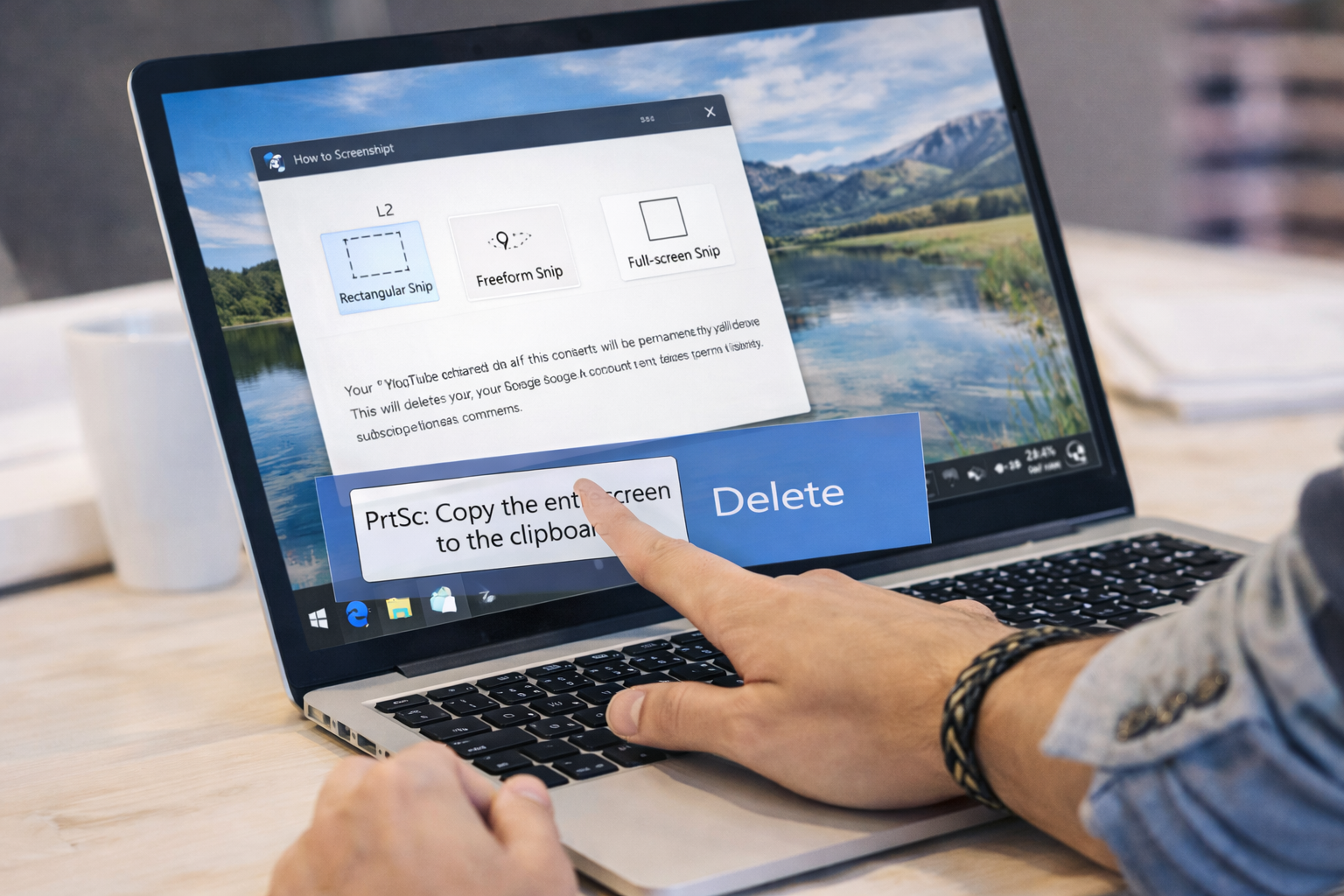
PCでの作業中に、画面に表示されている内容を画像として残したいと思ったことはありませんか。 エラー画面をサポート担当者に送るためにスクリーンショットの撮り方を知りたい場合や、お気に入りのWebサイトの一部を保存しておきたいという場面は意外と多いものです。 特にWindowsとMacでは操作方法が異なるため、パソコンを買い替えたばかりだと戸惑ってしまうかもしれません。 また、キーを押したはずなのに画像がどこに保存されたのか分からない、あるいは著作権保護された画面が真っ黒になって撮影できないといったトラブルに直面することもあるでしょう。 今回は、基本的なやり方から便利なショートカット、そして保存先の確認方法まで、PCのスクリーンショットに関する疑問を解決していきます。
それでは、PCでの作業効率を劇的にアップさせるスクリーンショットの世界を、一緒に見ていきましょう。
- WindowsとMacそれぞれの基本的な撮影方法とショートカットキー
- 画面の一部だけを切り抜く便利なツールの使い方
- 保存先が見つからない時の確認方法と変更手順
- 画面が真っ黒になる原因やスクロールキャプチャのやり方
便利なショートカットでPCのスクリーンショットを撮る方法
- Windowsで画面キャプチャをするやり方と切り取り機能
- Macの操作で全画面や範囲指定をして画像を保存する
- 画面の一部だけを切り抜くSnipping Toolの使い方
- Print Screenキーが反応しない場合の対処法
- 縦長のWebページ全体をスクロールしてキャプチャする
Windowsで画面キャプチャをするやり方と切り取り機能
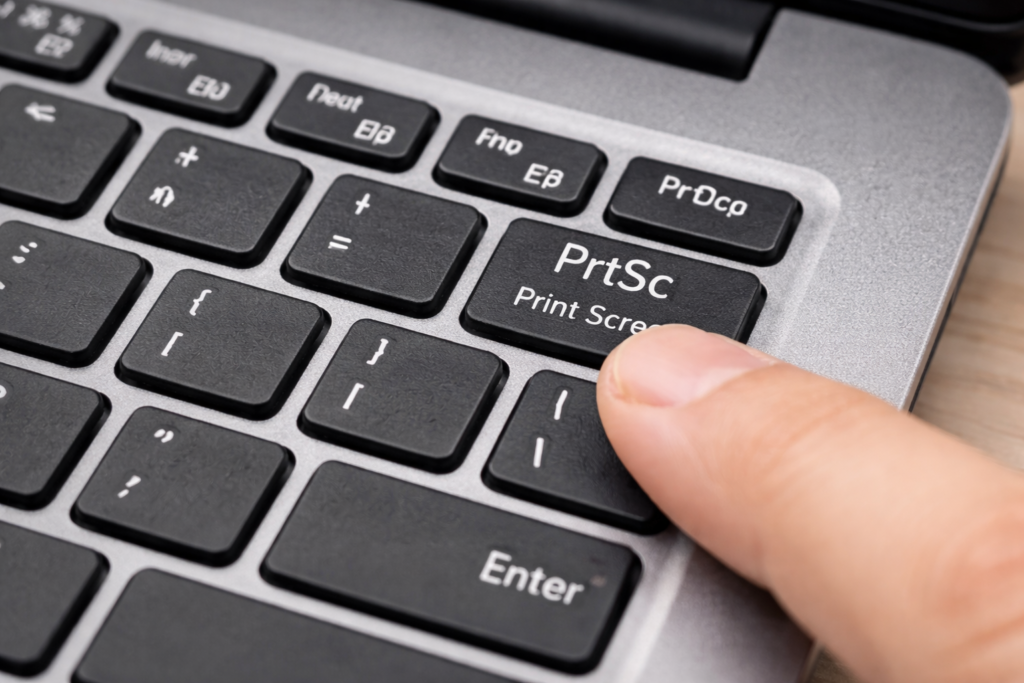
Windowsを使っている方にとって、最も馴染み深いのがキーボードにある[PrtSc](Print Screen)キーではないでしょうか。 これを押すだけで画面全体のイメージがクリップボードにコピーされるので、あとはペイントやWordなどに貼り付けるだけで画像として利用できます。 昔からある方法ですが、シンプルで分かりやすいですよね。
ただ、いちいちアプリを開いて貼り付けるのが面倒だという方も多いと思います。 そんな時に便利なのが、[Windows]キー + [PrtSc]キーの同時押しです。 これを実行すると、画面が一瞬暗くなり、自動的に「ピクチャ」フォルダ内の「スクリーンショット」フォルダに画像ファイルとして保存されます。 連続して何枚も撮りたい時には、この自動保存機能が本当に重宝しますよ。
ノートPCなど、キーボードの種類によっては[Fn]キーと一緒に押さないと機能しない場合もあるので注意してくださいね。
Macの操作で全画面や範囲指定をして画像を保存する
Macをお使いの方は、[Command] + [Shift] + [3]というショートカットキーが基本になります。 これを押すと、カシャッというカメラのシャッター音とともに画面全体が撮影され、デスクトップにファイルとして保存されます。 Macは直感的に使える機能が多いので、このショートカットも指が覚えてしまえばとてもスムーズです。
また、画面全体ではなく特定の部分だけを撮りたい場合は、[Command] + [Shift] + [4]を使います。 カーソルが十字の形に変わるので、撮りたい範囲をドラッグして囲むだけです。 さらに、この状態で[Space]キーを押すとカーソルがカメラのアイコンに変わり、特定のウィンドウだけをきれいに影付きで撮影することもできるんですよ。 ブログや資料作成でウィンドウごとの画像を使いたい時に、この機能はすごく便利かなと思います。
画面の一部だけを切り抜くSnipping Toolの使い方
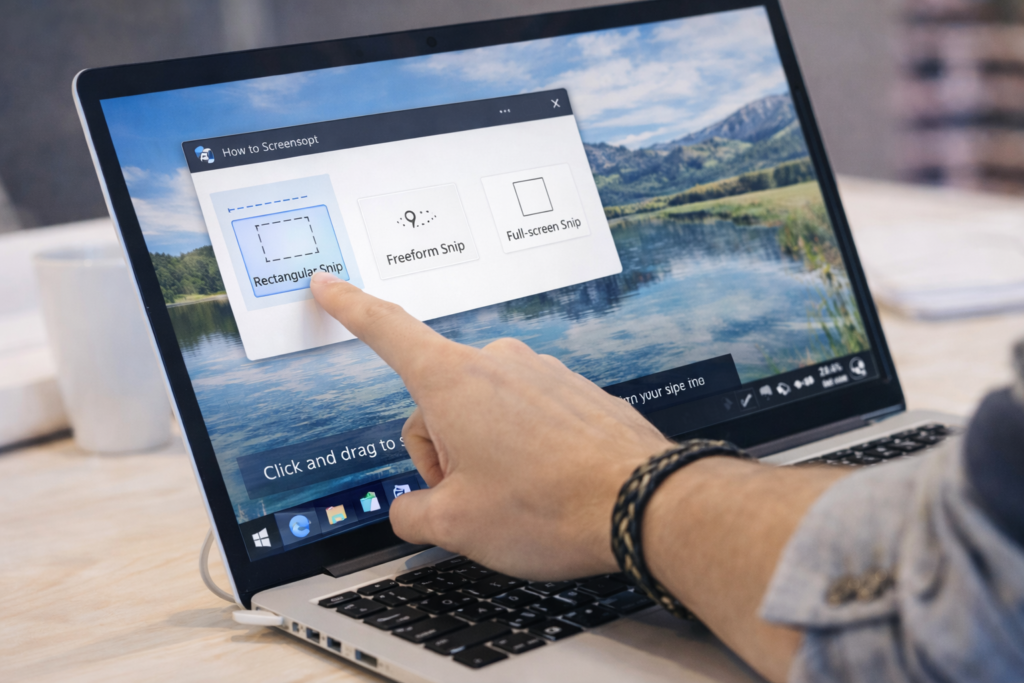
Windows 10や11では、「Snipping Tool」という非常に便利なアプリが標準搭載されています。 これを呼び出すショートカットキーは、[Windows] + [Shift] + [S]です。 これを押すと画面が少し暗くなり、画面上部にメニューが表示されます。
| モード名 | 特徴 |
|---|---|
| 四角形モード | マウスでドラッグした四角い範囲を切り取ります。 |
| フリーフォームモード | マウスの動きに合わせて自由な形で切り取れます。 |
| ウィンドウモード | 選択したウィンドウだけを綺麗にキャプチャします。 |
| 全画面モード | 画面全体を撮影します。 |
撮影した画像はクリップボードにコピーされるだけでなく、右下に通知として表示されるので、それをクリックすればすぐに編集画面に入れます。 そこでペンで書き込みをしたり、蛍光ペンで強調したりできるので、ちょっとしたメモ代わりに使うのもおすすめですね。
Print Screenキーが反応しない場合の対処法
「あれ、[PrtSc]キーを押したのに何も起きない…」という経験はありませんか? 実はこれ、いくつかの原因が考えられるんです。 まず確認してほしいのが、先ほども少し触れましたが、[Fn](ファンクション)キーの有無です。 特にノートPCでは、キーボードのスペースを節約するために、[PrtSc]キーが他の機能と共有されていることが多いんですね。 その場合、[Fn]キーを押しながらでないと反応しない設定になっていることがあります。
キーボードに「F Lock」や「F Mode」といったキーがある場合は、それがオフになっているとファンクションキーが機能しないこともあります。一度押してオンの状態にしてから試してみてください。
また、DropboxやOneDriveなどのクラウドストレージアプリや、ゲーミングソフトがバックグラウンドで動いていると、そちらのアプリが[PrtSc]キーの操作を「横取り」してしまっているケースもあります。 一度それらのアプリの設定を確認して、スクリーンショットの割り当てを無効にしてみると解決するかもしれません。
縦長のWebページ全体をスクロールしてキャプチャする
Webサイトを見ていると、画面に表示されている部分だけでなく、ページ全体を一枚の画像として保存したいことってありますよね。 そんな時に便利なのが、ブラウザの標準機能を使った「スクロールキャプチャ」です。
Microsoft Edgeを使っているなら、[Ctrl] + [Shift] + [S]を押して「Webキャプチャ」を起動し、「ページ全体をキャプチャ」を選ぶだけでOKです。 これだけで、縦に長いページも自動でスクロールして端から端まで保存してくれます。
Google Chromeの場合は少し裏技的ですが、デベロッパーツールを使う方法があります。 ただ、初心者の方には拡張機能(プラグイン)を使うのが簡単でおすすめです。 「GoFullPage」などの拡張機能を入れると、ワンクリックでページ全体をきれいに撮影してくれますよ。 情報収集やデザインの参考にする時に、この機能は本当に役立つと思います。
PCのスクリーンショット保存先やできない時の解決策と設定
- 画像の保存先はどこ?フォルダの場所を確認する手順
- 勝手にOneDriveへ保存される自動設定を解除する
- 画面が真っ黒になる原因と著作権保護に関する注意点
- 画面録画でPCの操作手順を動画として記録する方法
- 効率化に役立つおすすめのキャプチャ作成ツール
画像の保存先はどこ?フォルダの場所を確認する手順
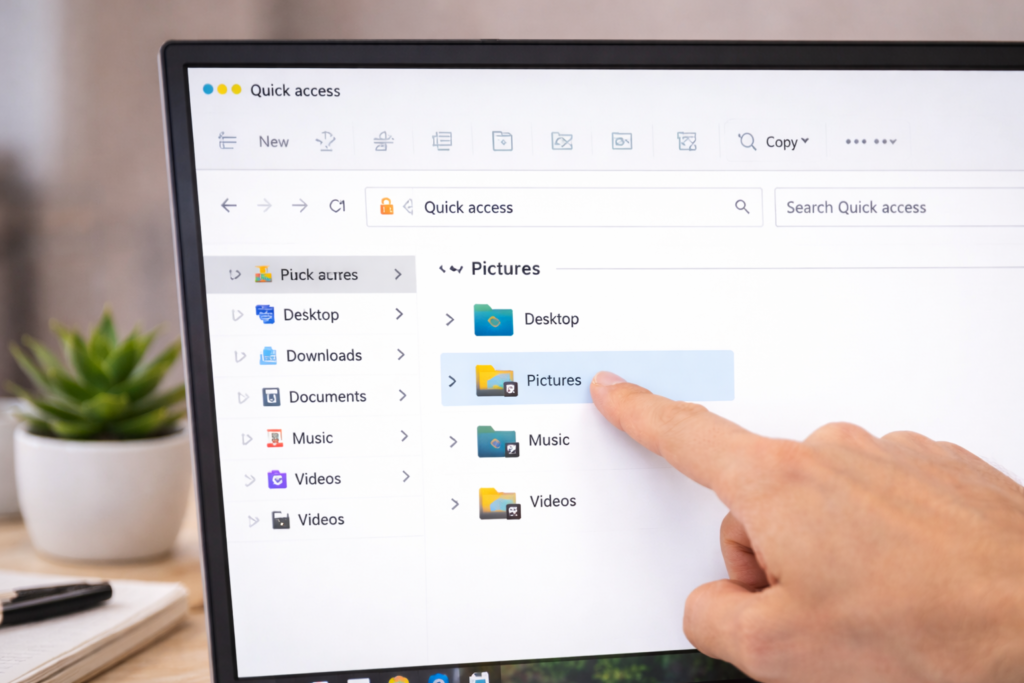
Windowsで[Windows] + [PrtSc]を使って自動保存した場合、画像は通常「ピクチャ」フォルダの中にある「スクリーンショット」フォルダに保存されます。 エクスプローラーを開いて、左側のナビゲーションウィンドウから「ピクチャ」を選べばすぐに見つかるはずです。
Macの場合は、デフォルト設定では「デスクトップ」に直接保存されるようになっています。 デスクトップがアイコンだらけになるのが嫌な場合は、保存先を変更することも可能です。 [Command] + [Shift] + [5]を押して表示されるメニューの「オプション」から、保存先を「書類」や「ピクチャ」など、任意のフォルダに指定し直すことができますよ。 整理整頓のためにも、自分専用の保存フォルダを作っておくのが良いかもしれませんね。
勝手にOneDriveへ保存される自動設定を解除する
Windowsを使っていると、「スクリーンショットが勝手にOneDriveに保存されてしまう」という現象に戸惑うことがあります。 これはOneDriveのバックアップ機能が有効になっているためで、ローカルの「ピクチャ」フォルダではなく、クラウド上のOneDriveフォルダに画像がアップロードされてしまうんですね。
もしこれを止めたい場合は、タスクバーにあるOneDriveのアイコン(雲のマーク)をクリックし、設定画面を開きます。 「バックアップ」や「同期」に関する設定項目の中に、「スクリーンショットをOneDriveに自動的に保存する」といったチェックボックスがあるはずなので、このチェックを外せばOKです。 これで、画像は再びPC内のローカルフォルダに保存されるようになります。
画面が真っ黒になる原因と著作権保護に関する注意点
映画やドラマをPCで見ている時に、いいシーンだと思ってスクリーンショットを撮ったら、画像が真っ黒になってしまった経験はありませんか? これは故障ではなく、HDCP(High-bandwidth Digital Content Protection)という著作権保護技術が働いているためなんです。 NetflixやAmazonプライム・ビデオなどの動画配信サービスや、テレビ視聴アプリでは、コンテンツの不正コピーを防ぐために、キャプチャ機能を使うと映像部分だけが黒くなる仕様になっています。
これは著作権を守るための重要な機能ですので、無理に回避しようとしたり、ツールを使って解除しようとしたりするのは避けましょう。利用規約違反や著作権法に触れる可能性があります。
どうしてもそのシーンを共有したい場合は、サービス公式が提供しているシェア機能を使うのが安全で確実です。
画面録画でPCの操作手順を動画として記録する方法
静止画のスクリーンショットだけでなく、画面の操作手順を動画として記録したい場合もありますよね。 Windows 10/11では、ゲームバー機能([Windows] + [G])や、Snipping Toolのビデオモードを使うことで簡単に画面録画が可能です。 特にSnipping Toolは、最近のアップデートで動画撮影にも対応したので、範囲を指定して録画ボタンを押すだけで手軽に操作動画が作れます。
Macの場合も、[Command] + [Shift] + [5]のメニューから「画面全体を収録」または「選択部分を収録」を選ぶことで、すぐに録画を開始できます。 マイクの音声を同時に入れることもできるので、操作説明の動画を作る時なんかには、これ一本で完結できちゃうくらい便利なんですよ。

効率化に役立つおすすめのキャプチャ作成ツール
OS標準の機能も優秀ですが、もっと効率的に、高度な編集をしたい場合はサードパーティ製のツールを使うのも一つの手です。 例えば、私が個人的によく使うのは「Gyazo」や「Monosnap」といったツールです。 これらは撮影した画像を瞬時にクラウドにアップロードしてURLを発行してくれるので、チャットツールなどで誰かに画像を共有したい時に、ファイルを送る手間が省けて非常にスムーズです。
おすすめツールの特徴:
・Gyazo: 共有の手軽さが抜群。URLを貼るだけで相手に見せられます。
・ScreenToGif: 画面操作を軽いGIFアニメとして保存できるので、ブログに貼るのに最適。
・WinShot: 古くからある定番ツール。定期的な自動撮影など細かい設定が可能。
用途に合わせて自分に合ったツールを選ぶと、毎日の作業がもっと楽しくなるかもしれませんね。
まとめ:PCのスクリーンショット活用で作業効率を上げる
ここまで、PCのスクリーンショットに関する様々なテクニックやトラブル解決法をご紹介してきました。 たかが画面保存、されど画面保存。 一瞬で情報を記録できるこの機能は、現代のデジタルライフにおいて欠かせないスキルの一つだと言えます。
ショートカットキーを使いこなせば、資料作成のスピードが上がりますし、保存先や設定を理解していれば、いざという時に慌てずに済みます。 また、真っ黒になってしまう現象も「仕様」だと知っていれば安心ですよね。 ぜひ、今回ご紹介した方法を試してみて、皆さんのPC作業をもっと快適なものにしてくださいね。 きっと、「もっと早く知っておけばよかった!」と思うような発見があるはずですよ。