PC画面上の情報を紙の資料として残したい場面は意外と多いものです。会議資料としてウェブサイトのグラフを添付したり、操作マニュアル作成のために画面遷移を記録したり、あるいは気に入ったレシピや地図を印刷して持ち歩いたりと、その用途は多岐にわたります。しかし、いざ印刷しようとすると、画質が粗くて文字が読めなかったり、必要な範囲指定がうまくいかなかったり、画面の端が切れてしまったりと、思わぬトラブルに直面することもあるでしょう。特にWindows11やMacではOSの進化に伴い操作手順が異なりますし、縦に長いWebページをスクロールして一枚の画像にするには少しコツがいります。また、著作権保護の関係で画面が真っ黒になってしまい、どうしても印刷できないケースに悩む方も少なくありません。
この記事では、基本的な撮影方法から、プロ並みにきれいに印刷するための設定、そして困った時の技術的な対処法までを、PC操作が苦手な方にもわかりやすく、かつ専門的な知識も交えて徹底的に解説します。これを読めば、もう画面キャプチャや印刷で迷うことはなくなるはずです。
- Windows11やMacでの基本的なスクリーンショット撮影と印刷手順
- Webページ全体や指定範囲だけをきれいに切り取って印刷するテクニック
- 印刷時に画像がぼやけたり画面が真っ黒になったりする原因と解決策
- WordやExcelに貼り付けて資料化する際の画質劣化を防ぐ設定
PCのスクリーンショットを印刷する基本手順と操作
- Windows11で画面を取り込むやり方
- Macで画像を保存してプリントする方法
- 必要な部分だけを範囲指定して切り取る
- スクロールしてWebページ全体を撮る技
- 画面コピーができない時の原因と対策
Windows11で画面を取り込むやり方
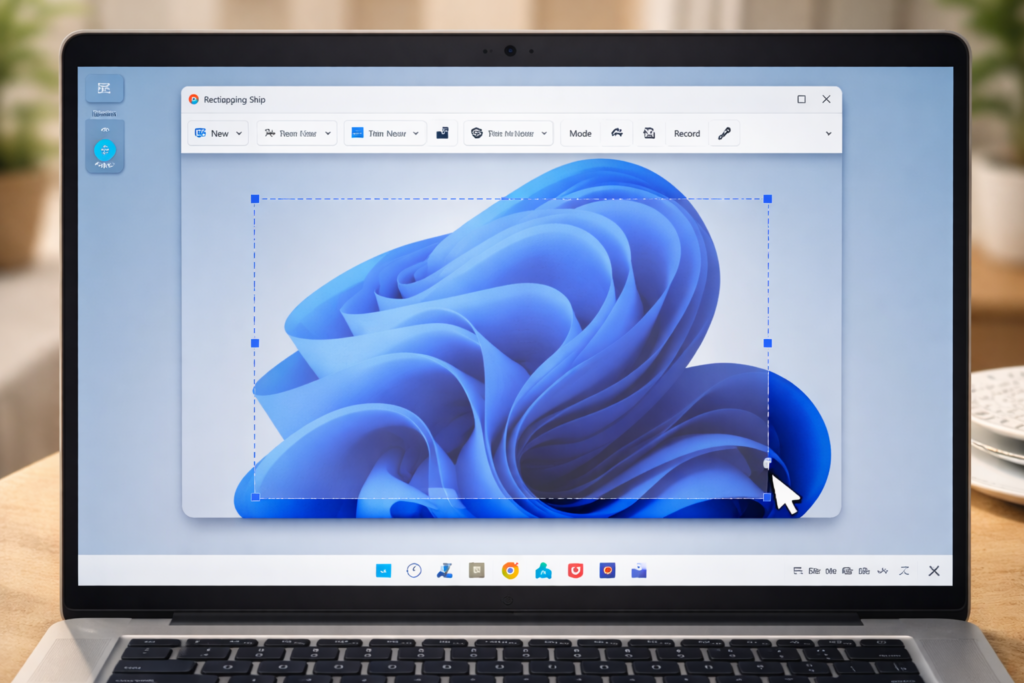
Windows11において、スクリーンショット撮影の主役となるのは「Snipping Tool」です。かつては「PrintScreen(PrtSc)」キーを押して「ペイント」に貼り付けるという手順が一般的でしたが、現在ではより直感的で高機能なツールがOSに標準搭載されています。このツールを使いこなすことで、撮影から編集、そして印刷までのフローを劇的に短縮できます。
Snipping Toolを呼び出す最強のショートカット
最も基本にして最速の方法は、キーボードショートカットを使うことです。以下の3つのキーを同時に押してみてください。
「Windowsキー + Shift + S」
この操作を行うと、画面全体が少し暗くなり(グレーアウトし)、画面上部に小さなツールバーが表示されます。これが「撮影モード」に入った合図です。マウスカーソルが十字の形に変わりますので、撮影したい範囲をドラッグして選択するだけです。
撮影した画像の行方と印刷までの流れ
撮影(ドラッグして指を離す)が終わると、画面右下に「スクリーンショットをクリップボードに保存しました」という通知が一瞬表示されます。ここが重要なポイントです。
- 通知をクリックする場合: 右下の通知バナーをクリックすると、「Snipping Tool」の編集ウィンドウが立ち上がります。ここでは、ペンで手書きのメモを加えたり、定規を使って直線を引いたり、蛍光ペンで強調したりといった簡単な編集が可能です。そのまま印刷したい場合は、ウィンドウ右上の「…(3点リーダー)」メニューをクリックし、「印刷」を選択すれば、プリンターの設定画面が開きます。
- 通知を見逃した場合: 通知は数秒で消えてしまいますが、安心してください。画像データは「クリップボード(コピーしたデータの一時保管場所)」に残っています。WordやExcel、あるいはメールの作成画面を開いて、「Ctrl + V(貼り付け)」を押せば、さっき撮影した画像がそのままペーストされます。
PrintScreenキーだけで起動するように設定変更
「3つのキーを同時押しするのは指がつりそう…」という方は、キーボードの「PrtSc」キーを1回押すだけでSnipping Toolが起動するように設定を変更しましょう。
設定手順:
「設定(Win+I)」>「アクセシビリティ」>「キーボード」を開き、「Print Screen キーを使用して画面切り取りを開く」のスイッチを「オン」にします。
これにより、スマホで写真を撮るような感覚で、物理ボタン一つでキャプチャ画面を呼び出せるようになります。特に頻繁に資料作成を行う方にとっては、この設定変更だけで作業効率が格段に向上しますので、ぜひ試してみてください。
Macで画像を保存してプリントする方法
Macのスクリーンショット機能は、デザインや出版の現場でもそのまま使えるほど高機能で、非常に洗練されています。Windowsとの最大の違いは、撮影した画像が「自動的にファイルとしてデスクトップに保存される」という点です。これにより、画像の管理や後からの確認が非常に容易になっています。
用途別!覚えるべき3つのショートカット
Macユーザーなら必ず覚えておきたいショートカットは以下の3つです。これらを使い分けることで、あらゆる状況に対応できます。
| ショートカットキー | 機能と特徴 |
|---|---|
| Shift + Command + 3 | 画面全体を即座に撮影 今見ている画面のすべてを、そのままPNG画像ファイルとして保存します。エラー画面の記録などに最適です。 |
| Shift + Command + 4 | 範囲指定して撮影 カーソルが十字になり、ドラッグした範囲だけを切り取ります。資料に載せたい図表だけをピンポイントで保存したい時に使います。 |
| Shift + Command + 5 | コントロールパネルを表示 静止画だけでなく、画面操作の「動画収録」もここから行えます。保存先(デスクトップ以外など)の変更や、タイマー撮影の設定も可能です。 |
デスクトップを汚さずに印刷へ直行する裏技
「スクリーンショットを撮るたびにデスクトップが画像ファイルだらけになるのが嫌だ」という方も多いでしょう。そんな時は、上記のショートカットに「Controlキー」を加えてみてください。
例えば、「Control + Shift + Command + 4」を押すと、撮影した画像はファイルとして保存されず、クリップボードにコピーされます。この状態で「プレビュー.app」を起動し、「Command + N(クリップボードから新規作成)」を押せば、すぐに画像が表示されます。あとは「Command + P」で印刷画面に進むだけ。ファイルをごみ箱に捨てる手間が省け、スマートに作業が完結します。
プレビューアプリによる高度な印刷設定
Mac標準の「プレビュー」アプリは、実は非常に優秀な印刷機能を備えています。印刷ダイアログでは、画像を「用紙サイズに合わせる(Scale to Fit)」機能はもちろん、用紙の向きに合わせて画像を自動回転させたり、1枚の紙に複数の画像を並べて印刷(Nアップ印刷)したりすることも可能です。スクリーンショットは横長になることが多いので、A4用紙に印刷する際は「横向き(ランドスケープ)」に設定するか、あるいは90度回転させて大きく印刷する設定を活用しましょう。
必要な部分だけを範囲指定して切り取る
画面全体(フルスクリーン)のキャプチャは簡単ですが、印刷用途においては「情報のノイズ」が多くなりがちです。例えば、ブラウザのツールバー、タスクバーのアイコン、デスクトップの壁紙、あるいは無関係な広告などが含まれていると、本当に伝えたい部分が小さくなってしまい、印刷した時に「文字が小さすぎて読めない」という問題を引き起こします。
インクの節約と情報の明確化
必要な部分だけを範囲指定して切り取る(トリミングする)ことは、単に見栄えを良くするだけでなく、プリンターのインクやトナーの節約にもつながります。また、相手に資料を渡す際にも、「どこを見てほしいのか」が一目瞭然になるため、ビジネスコミュニケーションの質を高める効果もあります。
Windowsでの高度な範囲指定
WindowsのSnipping Tool(Win + Shift + S)を起動すると、画面上部に4つのアイコンが並びます。左から「四角形モード」「フリーフォームモード」「ウィンドウモード」「全画面モード」です。
特におすすめなのが「ウィンドウモード」です。このモードを選択して、キャプチャしたいアプリ(例えば電卓や設定画面など)をクリックすると、そのウィンドウのサイズぴったりに切り抜いてくれます。手動でドラッグして囲むよりも圧倒的にきれいで、周囲の余白も入りません。
Macでの「ウィンドウの影」コントロール
Macで「Shift + Command + 4」を押した後に「Spaceキー」を叩くと、カーソルがカメラのアイコンに変わります。この状態でウィンドウをクリックすると、そのウィンドウだけをキャプチャできます。この時、Macはデフォルトでウィンドウの周囲に美しい「ドロップシャドウ(影)」を付けて保存します。
Webやプレゼン資料に使う分にはリッチで良いのですが、印刷時にはこの半透明の影が邪魔になることがあります(インクが無駄になり、境界線がぼやける)。影を消してフラットに撮りたい場合は、「Optionキーを押しながらクリック」してください。これで影のない、すっきりとした矩形の画像が取得でき、書類への貼り付けにも最適化されます。
スクロールしてWebページ全体を撮る技
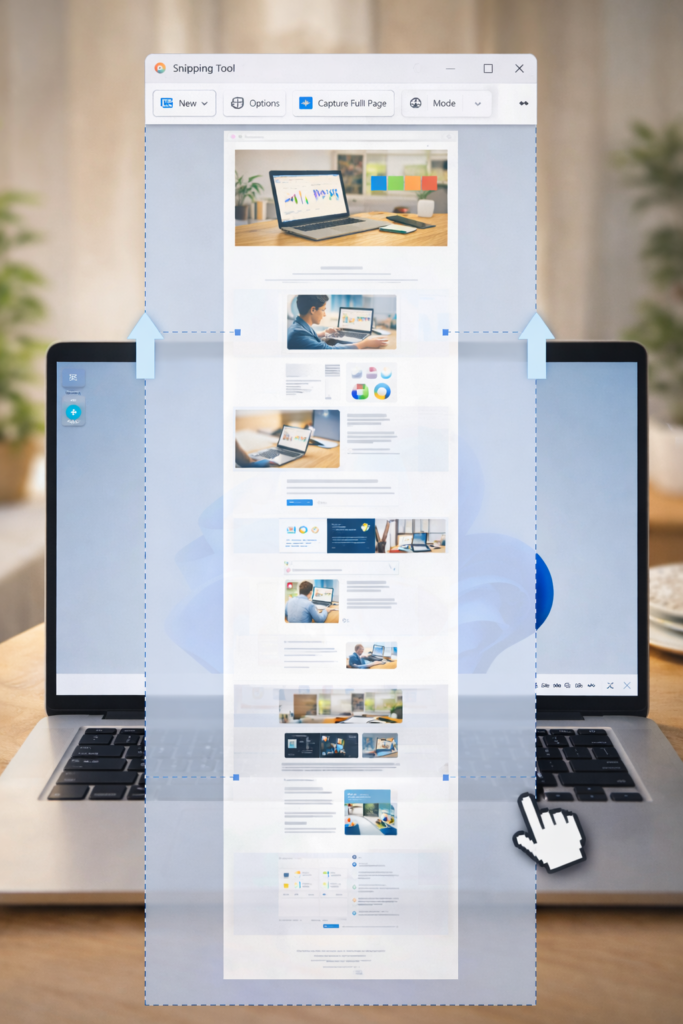
「pc スクリーンショット 印刷」と検索するユーザーの多くが直面するのが、「縦に長いWebページを一枚の紙(あるいはPDF)にまとめて印刷したい」という課題です。通常のスクリーンショットでは、モニターに映っている範囲(ビューポート)しか保存できず、下の方は切れてしまいます。これを解消するための「スクロールキャプチャ」技術について解説します。
Microsoft Edgeの標準機能「Webキャプチャ」
Windowsユーザーであれば、標準ブラウザであるMicrosoft Edgeを使うのが最も手軽です。EdgeにはOSレベルで強力なキャプチャ機能が統合されています。
- Edgeで保存したいページを開きます。
- キーボードで「Ctrl + Shift + S」を押します(または右上のメニューから「Webキャプチャ」を選択)。
- 画面上部に現れるメニューから「ページ全体をキャプチャ」をクリックします。
これだけで、ブラウザが自動的にページを最下部までスクロールしながらレンダリングし、一枚の長い画像として生成してくれます。表示されたプレビュー画面には手書きツールもあるので、「ここを修正」といった赤字を入れてから保存・印刷することも可能です。
Chromeユーザー向け:拡張機能の活用
Google Chromeには現時点で「ワンクリックで全画面キャプチャ」するボタンは表に出ていません。そのため、信頼性の高い拡張機能(アドオン)をインストールするのが一般的です。
| 拡張機能名 | 特徴 |
|---|---|
| FireShot | 定番中の定番。画像として保存するだけでなく、リンクを保持したままPDF化する機能も優秀です。 |
| GoFullPage | 非常にシンプルで動作が軽いのが特徴。キャプチャ後にオンラインエディタで簡単な加工もできます。 |
これらのツールを使えば、分割して撮影した画像をペイントソフトでつなぎ合わせる…といった涙ぐましい手作業から解放されます。特に「PDFとして保存」機能を使えば、A4用紙複数枚にまたがるような長いページも、自動的に改ページ位置を調整して印刷できるため、非常に便利です。
上級者向け:開発者ツールによる強制キャプチャ
職場のPCなどで、勝手に拡張機能を入れられない環境にいる場合は、Chromeの「デベロッパーツール」を使う裏技があります。
手順: 「F12」キーを押してデベロッパーツールを開き、「Ctrl + Shift + P」でコマンドパレットを呼び出します。入力欄に「screenshot」と入力し、出てきた候補の中から「Capture full size screenshot」を選択してEnterを押します。これだけで、現在開いているページの全画面PNGがダウンロードされます。
画面コピーができない時の原因と対策
「手順通りにやっているはずなのに、うんともすんとも言わない」「クリップボードに画像が入らない」というトラブルは、ハードウェアの仕様やソフトウェアの競合が原因であることが多いです。焦らずに一つずつ要因を潰していきましょう。
ノートPC特有の「Fnキー」トラップ
多くのノートPC(特にLenovo、HP、Dellなどの海外メーカー製)では、ファンクションキー(F1〜F12)が、音量調整や画面の明るさ調整などの「メディアキー」として優先設定されています。そのため、単に「PrtSc」と書かれたキーを押しても反応しないことがあります。
この場合、キーボード左下にある「Fnキー」を押しながら「PrtScキー」を押す必要があります。もしこれが面倒な場合は、キーボードに「Fn Lock」という機能(Escキーなどに鍵のマークがある場合が多い)がないか確認してください。「Fn + Esc」を押すことでファンクションキーの動作を逆転させ、PrtScキーを単独で使えるようにできる場合があります。
セキュリティソフトやクラウドアプリの干渉
DropboxやOneDrive、Google Driveなどのクラウドストレージアプリをインストールしている場合、これらが「スクリーンショットを自動的にクラウドに保存する」という機能を有効にしていることがあります。この機能がOS標準のクリップボード機能を「横取り(フック)」してしまい、手元のアプリに貼り付けられないという現象が起こります。
タスクバーのインジケーターから各アプリの設定を開き、「スクリーンショットを〇〇に保存する」や「PrintScreenキーのショートカットを共有に使用する」といったチェック項目を外してみてください。
物理的なキー故障の切り分け
稀にですが、キーボードのスイッチ自体が壊れている可能性もあります。これを確かめるには、Windowsの「スクリーンキーボード(OSK)」を起動してみてください。画面上のキーボードをクリックしてキャプチャが成功するなら、物理的なキーボードの故障や接触不良が確定します。その場合は外付けキーボードを使用するか、修理を検討する必要があります。
PCのスクリーンショット印刷できれいに仕上げるコツ
- 印刷時に画像がぼやけるのを防ぐ設定
- 画面が黒くなるトラブルの解決策
- PDF化してレイアウトを整えるメリット
- ワードやエクセルに貼り付けて調整する
印刷時に画像がぼやけるのを防ぐ設定
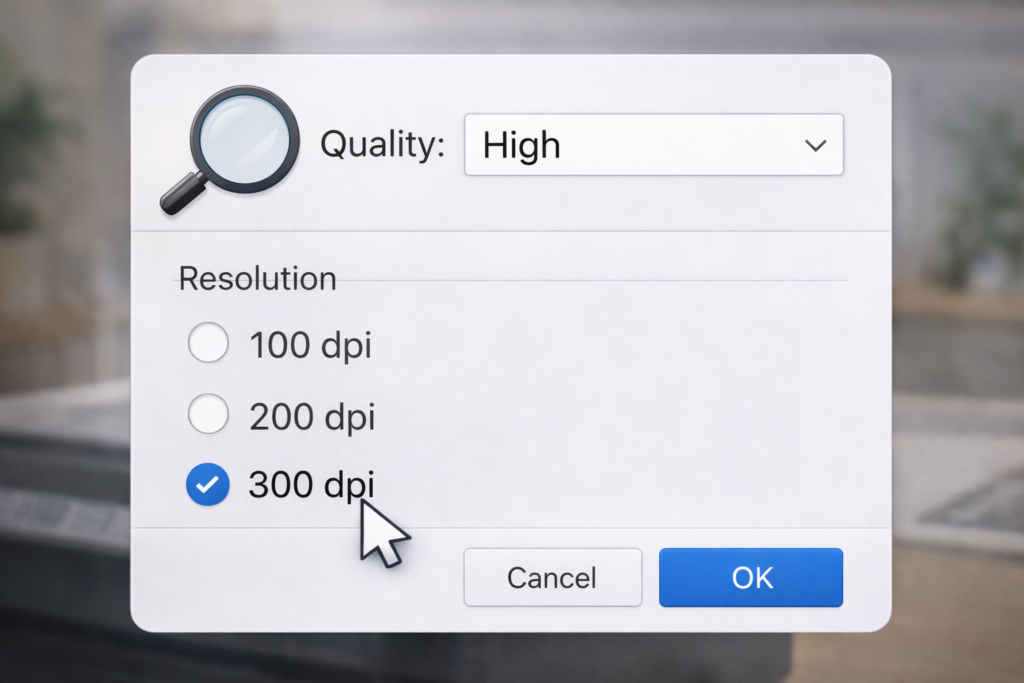
一般的なPCモニターの解像度は約96dpi(Windows)ですが、プリンターで文字をくっきり印刷するには最低でも300dpiが必要です。つまり、画面のピクセル数のまま印刷しようとすると、情報量が圧倒的に足りず、プリンターが無理やり引き伸ばして印刷するため、ぼやけが発生します。
OSのスケーリング機能を利用した「擬似高解像度化」
この問題を解決する最も簡単な方法は、「撮影する元の画像を巨大化させる」ことです。
Windowsであれば、「設定」>「システム」>「ディスプレイ」を開き、「拡大縮小とレイアウト」の設定を見てください。通常は「100%(推奨)」になっていますが、これを一時的に「150%」や「175%」に変更します。すると、画面上の文字やウィンドウが大きく表示されます。
この「拡大された状態」でスクリーンショットを撮ります。画像サイズ(ピクセル数)は通常よりも大きくなります。これを印刷時に用紙サイズに合わせて縮小(=密度を高める)することで、結果的に高精細な印刷結果が得られます。少し手間ですが、画質にこだわるなら必須のテクニックです。
RetinaディスプレイのMacは有利
MacbookやiMacに搭載されている「Retinaディスプレイ」は、従来の画面の倍以上のピクセル密度を持っています。そのため、Macで撮影したスクリーンショットは、初期状態で144dpi以上の高解像度データとなっていることが多く、Windowsに比べて印刷時の劣化が少ない傾向にあります。それでも足りない場合は、キャプチャ時にウィンドウを可能な限り大きく広げてから撮影するのが鉄則です。
画面が黒くなるトラブルの解決策
Netflixで映画のワンシーンを印刷したい、あるいはKindleなどの電子書籍リーダーをキャプチャして資料にしたい、と思った時に、撮影した画像が真っ黒(ブラックアウト)になってしまったことはありませんか?
著作権保護技術(DRM/HDCP)の壁
これはPCの不具合ではなく、HDCP(High-bandwidth Digital Content Protection)などの著作権保護技術が正常に働いている証拠です。コンテンツプロバイダーは、映像データが不正に複製されるのを防ぐため、OSのキャプチャ機能がデータにアクセスできないように映像信号を暗号化しています。したがって、基本的には「仕様」であり、印刷することはできません。
ハードウェアアクセラレーションの無効化(※要注意)
技術的な抜け道として、ブラウザの設定で「ハードウェアアクセラレーション(GPUを使った描画支援)」をオフにすることで、キャプチャが可能になるケースが報告されています。GPUを経由しないソフトウェアレンダリングに切り替わることで、保護機能が回避されてしまうためです。
ただし、これはブラウザの動作を重くするだけでなく、動画再生サイトの利用規約に違反する可能性があります。また、著作権法における「私的利用」の範囲を超えた複製や配布は違法となります。どうしても必要な情報(例えばエラー画面の共有など)以外で、著作権保護されたコンテンツを無理やりキャプチャして印刷することは控えましょう。
PDF化してレイアウトを整えるメリット
画像をそのまま印刷しようとすると、用紙の端に見切れてしまったり、余白が変な位置に入ったりしがちです。きれいに印刷するための確実な方法は、一度「PDFファイルに変換」することです。
Microsoft Print to PDF の活用
画像を右クリックして「印刷」を選ぶ際、プリンターの一覧から本物のプリンターではなく「Microsoft Print to PDF」を選んでみてください。これで「印刷」ボタンを押すと、紙が出てくる代わりに「PDFファイルとして保存」されます。
PDF化してしまえば、Adobe Acrobat Readerなどの閲覧ソフトで開き、実際の印刷プレビューを見ながら「用紙に合わせる」「ページ中央に配置」といった細かい調整が確実に行えます。また、複数のスクリーンショットを一つのPDFファイルに結合しておけば、コンビニのマルチコピー機で印刷する際もスムーズですし、ページの順番がバラバラになることもありません。
ワードやエクセルに貼り付けて調整する
業務マニュアルや報告書を作成する際、WordやExcel、PowerPointにスクリーンショットを貼り付けることも多いでしょう。しかし、Officeソフトには「ファイルサイズを小さくするために、貼り付けた画像を勝手に圧縮(劣化)させる」というお節介な機能がデフォルトで働いています。
「画像の圧縮」機能をオフにする手順
せっかく高画質で撮ったスクリーンショットが、Wordに貼った瞬間にぼやけてしまっては台無しです。これを防ぐには、以下の設定を必ず確認してください。
- Word(またはExcel)を開き、「ファイル」タブをクリックします。
- 左下の「オプション」を選択します。
- 「詳細設定」メニューを選び、右側のリストを下にスクロールして「イメージのサイズと画質」セクションを探します。
- 「ファイル内のイメージを圧縮しない」というチェックボックスにチェックを入れます。
この設定を行ってから画像を貼り付けることで、オリジナルの画質を維持したままドキュメントを作成できます。特にプレゼン資料を大画面で映す際や、高精細な印刷を行う際には、この設定の有無がクオリティに直結します。
PCのスクリーンショット印刷の総まとめ
PCのスクリーンショットをきれいに印刷するためには、単にキーを押すだけでなく、用途に合わせたツールの選択や、解像度を意識した設定が重要です。最後に、この記事の要点を振り返りましょう。
- 基本操作: Windowsは「Win + Shift + S」でSnipping Tool、Macは「Shift + Cmd + 3/4」を使い分けるのが最短ルート。
- 全画面保存: 縦に長いページは、Edgeの「Webキャプチャ」やChrome拡張機能を使い、PDF化してから印刷するとレイアウトが崩れない。
- 高画質化: 印刷時にぼやける場合は、PCの「ディスプレイスケール」を150%などに拡大してから撮影すると、情報密度が上がり鮮明になる。
- 画質維持: Officeソフトに画像を貼る際は、「ファイル内のイメージを圧縮しない」設定を忘れずにオンにする。
デジタルデータをアナログな紙として出力する行為は、一見時代逆行のように思えるかもしれませんが、情報の保存性や一覧性、あるいは手書きでのメモのしやすさといった点において、依然として強力なメリットがあります。今回ご紹介したテクニックを駆使して、ぜひ美しく、見やすい資料作成に役立ててください。
さらに詳しいSnipping Toolの使い方や最新機能については、Microsoftの公式サポートページも参照してみてください。
(出典:Microsoft サポート『Snipping Tool を使ってスクリーン ショットをキャプチャする』)