PCを初期化しようとしたのにエラーが出てしまい、どうすればいいのか分からなくて困っていませんか。画面が真っ暗なまま動かなかったり、終わらないでくるくると読み込みマークが回り続けたりすると、本当に焦ってしまいますよね。私も以前、PCの調子が悪くて初期化を試みた際に「変更は行われませんでした」と表示されて途方に暮れた経験があります。この記事では、PCの初期化ができない原因や、具体的な解決策について私自身の経験も交えながら分かりやすく解説していきます。
- Windowsの初期化が失敗する主な原因と症状
- 画面が止まったりエラーが出たりした時の具体的な対処法
- コマンドプロンプトやメーカー機能を使った修復手順
- どうしても直らない場合の最終的な解決策
PCの初期化エラーが発生する主な原因と症状
- Windows10や11で初期化できない理由
- 変更は行われませんでしたと表示される場合
- 処理が終わらないでくるくる回る状態の対応
- 回復環境が見つからない時のトラブル原因
- BitLockerやアカウントの問題を解消する

Windows10や11で初期化できない理由
Windows 10やWindows 11で「このPCを初期状態に戻す」機能が使えない場合、いくつかの複合的な原因が考えられます。私が調べた限りでは、単に機能が壊れているというよりは、PCの中にある「初期化するためのデータ」自体が迷子になっていたり、壊れていたりすることが多いようです。PCを初期化するという行為は、単にデータを消すだけでなく、OS(オペレーティングシステム)を再構築するという非常に複雑なプロセスを経ています。
具体的には、Windows Updateの失敗でシステムファイルがおかしくなっていたり、セキュリティソフトが邪魔をしていたりするケースですね。また、最近のPCはセキュリティが強化されているので、TPMというチップや暗号化機能が「本当に初期化していいの?」とブロックしていることもあるみたいです。このTPM(Trusted Platform Module)は、PCのマザーボードに搭載されたセキュリティチップで、Windows 11のシステム要件にもなっています。これが正しく機能していない、あるいは設定が変更されていると、初期化プロセスが「不正な変更」とみなされて停止してしまうのです。
さらに、ストレージ(HDDやSSD)の空き容量不足も意外な盲点です。初期化プロセスでは、一時的に大量のファイルを展開するための作業領域が必要になります。もしドライブが真っ赤になるほどデータが詰まっていると、作業スペースが確保できずにエラーが発生します。また、システムファイルそのものが破損しているケースも少なくありません。長年の使用でファイルシステムに論理的なエラーが蓄積したり、強制終了を繰り返したことで重要なファイルが欠損していたりすると、初期化に必要なコンポーネントを読み込めずに失敗してしまいます。
TPMとは?
PCのセキュリティを守るための特別なチップのことです。金庫の鍵のような役割をしていて、これが原因で初期化が止まることもあります。
そして忘れてはならないのが、ハードウェアの不具合です。メモリにエラーがあったり、HDD/SSDに不良セクタ(書き込みできない部分)が発生していたりすると、ソフトウェア的な修復を試みてもエラーが解消されないことがあります。このように、「初期化できない」という一つの現象の裏には、様々な要因が隠されているのです。
変更は行われませんでしたと表示される場合
これ、一番よく見るエラーかもしれません。「PCを初期状態に戻すときに問題が発生しました。変更は行われませんでした」とだけ表示されて、何が原因なのか教えてくれないんですよね。このメッセージが表示されるタイミングは、初期化を開始してすぐの場合もあれば、再起動後に数パーセント進んでから突然表示される場合もあります。
このエラーが出る時は、初期化の準備段階で失敗していることが多いそうです。例えば、回復用のデータ(WinRE)が見つからなかったり、ディスクの空き容量が足りなくて作業が始められなかったりする場合です。イメージとしては、引越しをしようとしたのに、引越し先の鍵が見つからないとか、荷造り用のダンボールがない状態に近いかもしれません。Windowsは初期化を行う際、現在のシステムファイルとは別に確保されている「回復環境(Windows Recovery Environment)」という場所から起動し、そこにあるイメージを使ってシステムを復元しようとします。この回復環境へのリンクが切れていたり、イメージファイル自体が破損していたりすると、処理を続行できずに「変更を元に戻す(ロールバック)」動作を行い、元の状態に戻ってしまうのです。
また、サードパーティ製のセキュリティソフトやバックアップソフトが、システムの重要な変更を検知してブロックしている可能性もあります。これらのソフトは、ウイルスによる改変を防ぐためにシステム領域を監視していますが、初期化プロセスを誤って「攻撃」と判断してしまうことがあるのです。さらに、Windows Updateが中途半端な状態で保留されている場合も、システムの整合性が取れずにエラーとなることがあります。
注意点
このエラーが出た直後は、システムが不安定になっていることがあります。無理に何度も繰り返さず、一度落ち着いて再起動してみるのがおすすめです。
このエラーが出た場合、ログファイルを確認することで原因を特定できることがあります。上級者向けの情報になりますが、C:\Windows\System32\LogFiles\Srt\SrtTrail.txt というファイルに、エラーの詳細が記録されていることがあります。もしコマンドプロンプトが使えるなら、このファイルを開いてみるのも一つの手ですが、多くの場合は後述する一般的な対処法を試す方が手っ取り早いでしょう。
処理が終わらないでくるくる回る状態の対応
初期化の途中で「1%」や「99%」で止まってしまったり、読み込み中のアイコンがくるくると回り続けたりすると、「これ、フリーズしてるのかな?」と不安になりますよね。私も画面を見つめたまま数時間過ごしたことがありますが、本当に生きた心地がしませんでした。
実は、特定のパーセンテージで止まるのには理由があるそうです。
- 数%(1%〜10%)で止まる場合: マウスやキーボードなどの周辺機器が邪魔をしている可能性があります。この段階ではハードウェアのドライバーを読み込んでいるため、互換性のないデバイスが接続されていると応答がなくなります。
- 30〜60%で止まる場合: 旧システムのファイル削除と新ファイルの展開が行われるフェーズであり、ディスクへの書き込みが集中しています。大量のデータがある場合や、HDDの速度が遅い場合は、ここで数時間かかることも珍しくありません。
- 99%で止まる場合: 最後の仕上げでセキュリティソフトなどが引っかかっているかもしれません。また、OOBE(初回セットアップ画面)への移行準備で、Windows Updateの処理待ちが発生していることもあります。
もしハードディスクのアクセスランプがチカチカ点滅しているなら、頑張って動いている証拠なので、一晩くらい放置してみるのも手です。特に古いHDD搭載のPCや、データ量が非常に多い場合は、完了までに6時間以上かかることもあります。焦って電源を切ってしまうと、システムファイルが中途半端な状態になり、最悪の場合Windowsが起動しなくなってしまいます。
でも、ランプが消えて数時間経っても動かない場合は、残念ながらフリーズしている可能性が高いので、電源ボタンを長押しして強制終了するしかないかもしれません。これは非常にリスクの高い賭けですが、完全に停止している以上、他に選択肢がないのが現実です。強制終了後、運良く初期化が再開されることもあれば、「変更は行われませんでした」と表示されて元の状態に戻ることもあります。
回復環境が見つからない時のトラブル原因
「回復環境が見つかりません」というエラーが出ることもあります。これは、PCを直すための道具箱(WinRE)自体がなくなってしまっている状態です。通常、Windowsをインストールすると自動的に数百MB程度の隠しパーティション(回復パーティション)が作成され、そこにWinREが格納されます。しかし、このパーティションが何らかの理由で破損したり、削除されたりすると、このエラーが発生します。
間違って回復パーティションを削除してしまったり、Windowsの更新でおかしくなったりすると起こります。特に、ディスクのクローンソフトを使ってHDDからSSDに換装した際に、回復パーティションが正しくコピーされなかったり、パーティションのIDが変わってしまったりするトラブルが多いようです。また、ユーザー自身がディスク容量を確保しようとして、「ディスクの管理」ツールなどで不明なパーティションを削除してしまった場合も、これが原因となります。
この状態だと、通常の手順(設定画面からの初期化)では初期化ができないので、後で紹介するインストールメディア(USBメモリなど)を使った修復が必要になってきます。インストールメディアには正常なWinREが含まれているため、それを使って起動することで、本体側の破損した環境をバイパスして修復作業を行うことができるのです。ちなみに、Microsoftの公式サイトでも回復オプションについての詳細が解説されていますので、興味がある方は確認してみてください(出典:Microsoft『Windows の回復オプション』)。
BitLockerやアカウントの問題を解消する
再起動したらいきなり青い画面で「回復キーを入力してください」と言われるパターンです。これはBitLockerという暗号化機能が働いている証拠なんですが、回復キーを知らないと完全に詰んでしまいます。BitLockerは、PCが盗難されたり紛失したりした際に、第三者にデータを抜き取られないようにするための強力なセキュリティ機能です。
特にSurfaceやDellなどの最近のノートPCは、「モダンスタンバイ」に対応しており、最初からこの機能がオンになっている(デバイスの暗号化が有効化されている)ことが多いです。ユーザー自身が設定した覚えがなくても、Microsoftアカウントでサインインした時点で自動的に有効になり、回復キーがクラウド上に保存される仕組みになっています。
もしMicrosoftアカウントにログインできない、回復キーも分からないとなると、データを諦めて完全に消去(クリーンインストール)するしかなくなるので、本当に注意が必要です。初期化プロセスは、ディスクの内容を大きく書き換える作業であるため、セキュリティチップ(TPM)が「ディスクへのアクセス権限」を確認するために回復キーを求めてきます。ここで正しいキーを入力できなければ、初期化はおろか、Windowsの起動すらできなくなってしまいます。
| 回復キーの探し方 | 説明 |
|---|---|
| Microsoftアカウント | 別のスマホやPCからMicrosoftアカウントのページにアクセスして確認するのが最も確実です。 |
| 印刷物 | PC購入時のセットアップ時に印刷して保管している場合があります。 |
| 職場・学校のアカウント | 組織の管理者が管理している場合があるため、システム管理者に問い合わせる必要があります。 |
「このドライブをスキップする」という選択肢が表示されることもありますが、これを選ぶと初期化プロセス自体がキャンセルされてしまうため、結局はキーを見つけるか、全データを諦めるかの二択になります。
PC初期化のエラーを確実に解決する対処法
- 初期化に失敗しないための容量確保と準備
- コマンドプロンプトでシステムを修復する
- メーカー別のリカバリ手順を確認する
- クリーンインストールで強制的に初期化する
初期化に失敗しないための容量確保と準備
まずは基本中の基本、環境を整えることから始めましょう。意外とこれで解決することも多いんですよ。PCの初期化は非常にデリケートな作業なので、少しのノイズが失敗の原因になります。
一番大切なのは「周辺機器をすべて外す」ことです。マウス、キーボード(ノートPCならそのままでOK)、USBメモリ、プリンター、外付けHDD、SDカード、Webカメラなど、余計なものが繋がっていると初期化の邪魔になることがあります。初期化中はWindows標準の汎用ドライバーでハードウェアを制御しようとしますが、特殊なデバイスが接続されているとドライバーの競合が起きたり、認識に失敗してハングアップしたりするからです。極限までシンプルな状態にしてあげましょう。
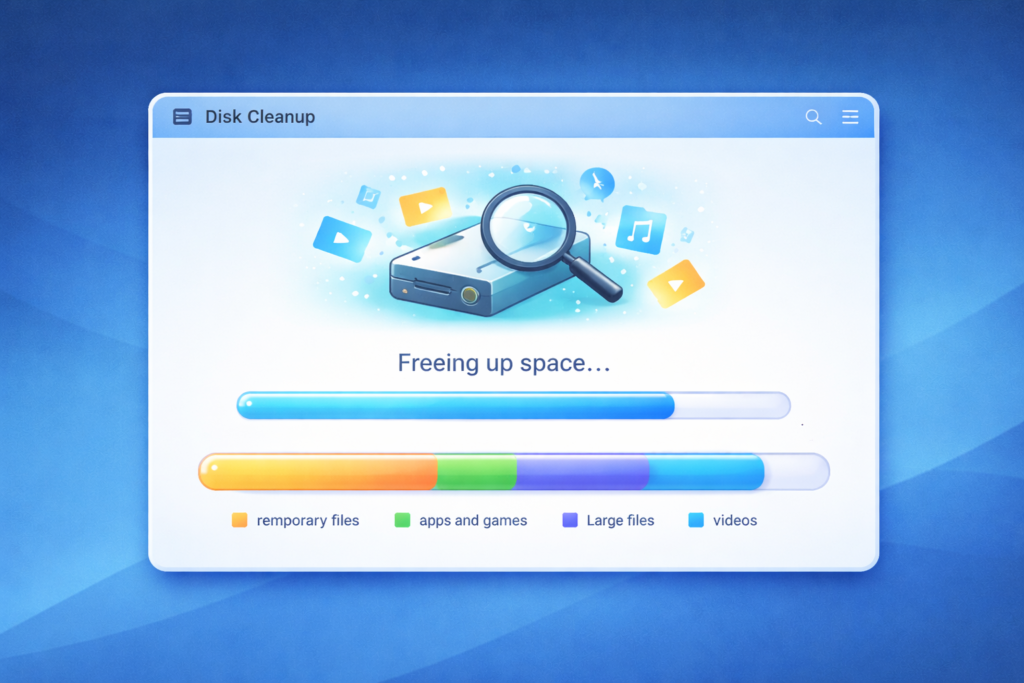
次に、ディスクの空き容量を確認してください。初期化作業には広い作業スペースが必要です。Cドライブがパンパンだと失敗しやすいので、不要なファイルを削除して、少なくとも20〜30GBくらいの空き容量を作っておくと安心です。容量が足りないと、Windowsは初期化に必要な一時ファイルを展開できず、途中でエラーを吐いて止まってしまいます。「ディスククリーンアップ」ツールを使って、「Windows Updateのクリーンアップ」や「一時ファイル」を削除するのが効果的です。
セキュリティソフトも一時停止!
ウイルスバスターやノートンなどのソフトが「初期化=ウイルスによる攻撃」と勘違いして止めてしまうことがあります。一時的にオフにするか、アンインストールしておくとスムーズです。
さらに、ノートPCの場合は必ずACアダプターを接続してください。初期化中にバッテリーが切れると、システムが中途半端な状態で破損し、二度と起動しなくなる恐れがあります。また、BIOS/UEFIの設定をデフォルト(Load Optimized Defaults)に戻しておくのも有効です。オーバークロック設定や特殊なブート設定が初期化の妨げになっている場合があるからです。
コマンドプロンプトでシステムを修復する
設定画面から初期化できない時は、「コマンドプロンプト」という黒い画面を使って、PCに直接命令を出して直す方法があります。「難しそう…」と思うかもしれませんが、呪文(コマンド)を入力するだけなので手順通りにやれば大丈夫です。これは、WindowsのGUI(グラフィカルな画面)が機能不全に陥っている場合でも、システムの深部を直接操作できる強力な手段です。
管理者としてコマンドプロンプトを開き、以下のコマンドを順番に試してみるのが定番です。
| sfc /scannow | システムファイルチェッカーです。Windowsの重要なファイルが破損していないかスキャンし、壊れたファイルを正常なキャッシュから自動で復元してくれます。まずはこれを試しましょう。 |
| dism /online /cleanup-image /restorehealth | DISMツールです。SFCで修復できなかった深刻な破損を直します。Windows Updateのサーバーから正常なファイルをダウンロードして、PCのシステムイメージ自体を修復します。 |
| chkdsk c: /f /r | チェックディスクです。ハードディスクやSSDのファイルシステムエラーや、物理的な不良セクタをチェックして修復します。ただし、数時間かかることがあり、SSDへの負荷も高いので注意が必要です。 |
また、回復環境が見つからないエラーに対しては、reagentc /enable というコマンドも有効です。これは無効化されてしまった回復環境(WinRE)を強制的に有効化するコマンドです。これらを実行した後に再度初期化を試すと、システムファイルの整合性が取れて、すんなり成功することがありますよ。
メーカー別のリカバリ手順を確認する
Windows標準の初期化がダメでも、PCメーカーが用意してくれている「独自のリカバリ機能」ならうまくいくことがあります。これはWindowsとは別の場所(マザーボードのファームウェアや隠しパーティション)にあるプログラムを使うので、Windowsのシステムファイルがどれだけ壊れていても、独立して動作するため成功率が高いんです。
メーカーによって起動方法が違うので、主なものをまとめてみました。電源を入れた直後に特定のキーを連打すると起動します。
- HP: 電源投入後、すぐにEscキーを連打してメニューを出し、F11キー(System Recovery)を押します。HP Cloud Recoveryツールを使えば、クラウドからOSをダウンロードして復旧することも可能です。
- Dell: ロゴ画面でF12キーを連打し、ブートメニューから「SupportAssist OS Recovery」を選択します。これは非常に高機能で、OSが起動しない状態でもデータのバックアップやハードウェア診断ができます。
- Lenovo: 本体の側面や電源ボタン付近にある小さな穴「Novoボタン」をクリップなどで押すか、起動時にF12キーを押して回復メニューに入ります。
- 富士通: ロゴ画面でF12キーを押し、起動メニューから「トラブル解決ナビ」を選択します。診断機能と一体化しており、ハードウェア故障のチェックも同時に行えます。
- NEC: 機種によりますが、F11キーや「ワンタッチスタートボタン」などで再セットアップメニューを呼び出します。マニュアルを確認するのが確実です。
注意
メーカー製のリカバリを行うと、購入時に入っていた年賀状ソフト、DVD再生ソフト、セキュリティソフトの試用版なども一緒に復活します。これを「工場出荷状態」に戻すといいます。不要なソフトも戻ってきますが、PCを確実に動作する状態に戻すには最も安全な方法です。
クリーンインストールで強制的に初期化する
コマンドもメーカーリカバリも全部ダメだった…という場合の最終手段が「クリーンインストール」です。これは、今のPCの中身(パーティション構造やファイルシステムごと)をすべて消し去って、Microsoft公式サイトからダウンロードした純粋で真っさらなWindowsを入れ直す方法です。
USBメモリ(8GB以上)を使って「インストールメディア」を作成し、そこからPCを起動してWindowsを入れ直します。既存のシステムファイルを使わず、外部から新しいシステムを持ち込むため、ソフトウェア的な不具合はほぼ100%解消されます。手間はかかりますが、最強の修復方法と言えるでしょう。
データは全て消えます
この方法は中のデータが完全に消えてしまうので、事前にバックアップが必須です。もしWindowsが起動しない状態なら、インストールメディアで起動した後の画面で「Shift + F10」を押してコマンドプロンプトを開き、そこから「notepad」と入力してメモ帳を起動することで、エクスプローラーのようにファイルを操作してデータをUSBメモリに救出する裏技もあります。
インストール時には「カスタム:Windowsのみをインストールする」を選択し、既存のドライブパーティションを全て「削除」して、「割り当てられていない領域」にしてから次へ進むのがコツです。これにより、過去のエラーの原因となっていた古いパーティション情報も一掃されます。

PC初期化のエラー解決に向けた最終まとめ
PCの初期化エラーは本当に厄介ですが、原因を一つずつ潰していけば必ず解決策は見つかります。まずは周辺機器を外す、セキュリティソフトをオフにするなどの簡単な環境整備から始めてみてください。それでもダメならコマンドプロンプトでの修復(SFCやDISM)、それでもダメならメーカー独自のリカバリ機能、そして最終手段としてのクリーンインストールと、段階を踏んで進めてみてください。
もし、クリーンインストールを試みてもエラーが出たり、インストール中にフリーズしたりする場合は、残念ながらハードディスク(SSD)やメモリ、マザーボードなどの部品が物理的に壊れている可能性が非常に高いです。その場合は、いくらソフト的な修復を試みても直りません。潔くメーカー修理に出すか、PCの買い替えを検討する時期かもしれません。
PCのトラブルは孤独な戦いになりがちですが、この記事が、あなたのPCを復活させるための確かな道標となれば嬉しいです。焦らず、手順を一つひとつ確認しながら作業してみてくださいね。