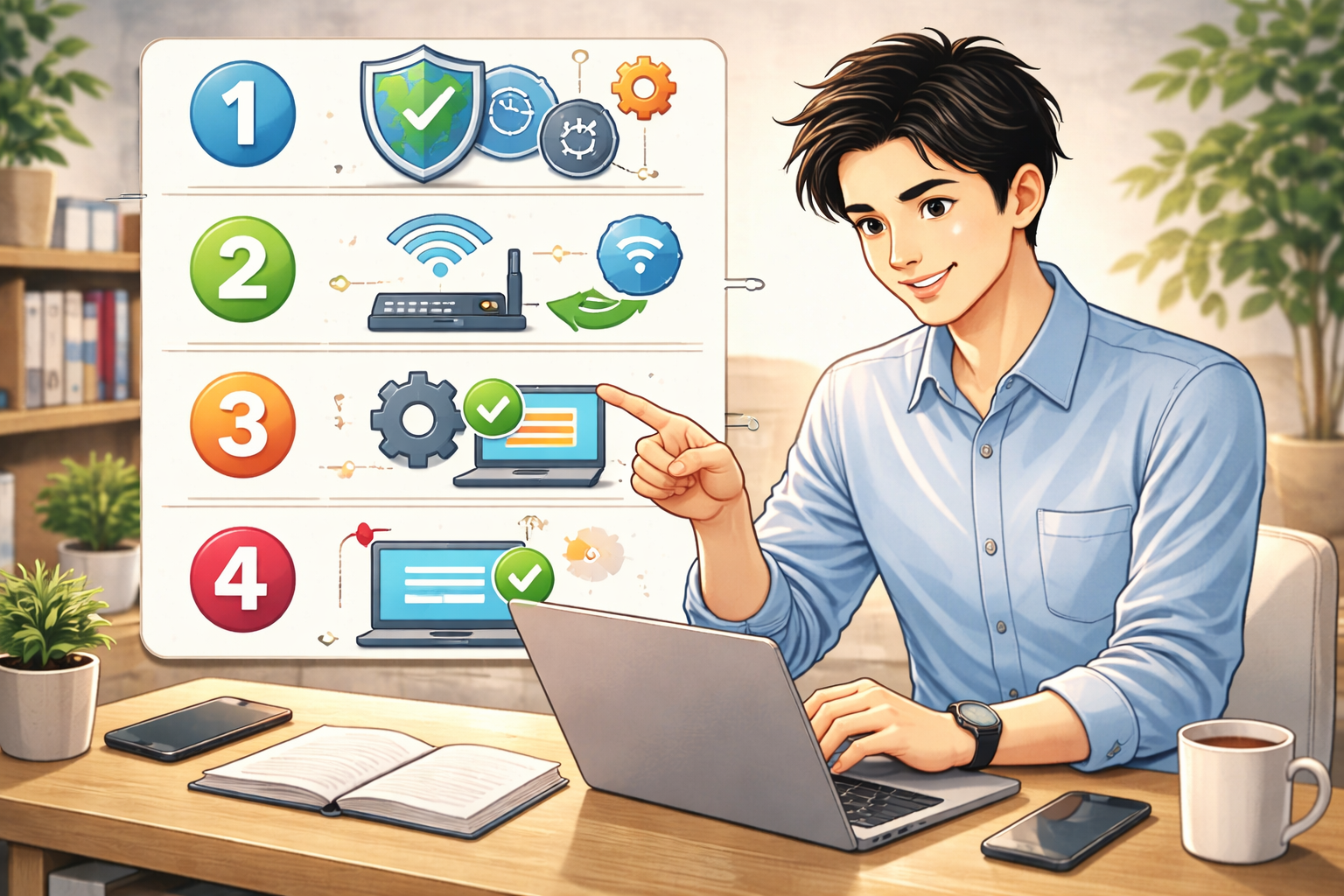
新しいパソコンを手に入れたものの、箱を開けた瞬間から「何から手をつければいいの?」と途方に暮れていませんか。特にPC初心者の場合、Wi-Fiの設定やアカウントの作成、セキュリティ対策など、最初にやるべき設定の手順が分からず不安になることも多いはずです。大学生や高齢者の方にとっては、専門用語の多さが壁になってしまうこともあるでしょう。また、最初の手順を間違えるとPCが重くなったり、あとから面倒なトラブルに巻き込まれたりするリスクもあります。この記事では、そんな悩みを抱えるあなたのために、PCを買ったら必ずやっておきたい設定や、PCを軽くするための最適化テクニック、おすすめのソフトなどを分かりやすく解説します。
- 失敗しない初期設定の具体的な手順と所要時間
- Microsoftアカウントとローカルアカウントの選び方
- PCを快適に使うための必須アプリと軽量化設定
- 大学生や高齢者に特化したおすすめのカスタマイズ
PC初心者の設定で最初にやるべき手順
- PCを買ったらやることリストと所要時間
- Windows11の初期設定完全ガイド
- Microsoftとローカルアカウントの違い
- Wi-Fiが繋がらない時の対処法
- 必須のWindowsアップデートとセキュリティ
PCを買ったらやることリストと所要時間
パソコンが届いたら、嬉しくてすぐに電源を入れたくなりますが、その前に少しだけ準備が必要です。まずは箱の中身を確認しましょう。本体や電源ケーブルはもちろんですが、保証書やOfficeのプロダクトキーが含まれているカードは非常に重要です。これらをなくすと、修理の際に困ったり、Officeソフトが使えなくなったりするので、スマホで写真を撮って保存しておくのがおすすめですね。
次に設置場所ですが、布団やクッションの上で作業するのは避けてください。通気口が塞がれてパソコン内部の温度が上がり、故障の原因になることがあります。必ず硬くて平らな机の上で行いましょう。そして、ノートパソコンであっても必ずACアダプターを接続してください。初期設定中にバッテリーが切れて電源が落ちると、最悪の場合PCが起動しなくなるリスクがあるからです。
作業にかかる時間の目安ですが、スムーズにいけば1時間程度で終わりますが、Windowsの更新などで数時間かかることもあります。時間に余裕がある時に始めるのが安心かなと思います。
準備のポイント
- 同梱物(特に保証書とOfficeキー)を確認し、写真を撮っておく
- 通気性の良い硬い机の上で作業する
- 必ずACアダプター(電源)を接続してから電源を入れる
Windows11の初期設定完全ガイド
電源を入れると、「OOBE(Out of Box Experience)」と呼ばれる初期設定画面が始まります。基本的には画面の指示に従っていけば大丈夫ですが、いくつか注意点があります。まずは「国または地域」で「日本」を選択し、キーボードレイアウトは「Microsoft IME」を選びましょう。ここで間違って「英語キーボード」などを選んでしまうと、記号が正しく入力できなくなるトラブルに繋がるので慎重に進めてください。
続いてライセンス契約に同意し、PCの名前を付けます。名前は何でも良いのですが、日本語(全角文字)を使うと一部のアプリで不具合が出ることがあるので、半角英数字(例:My-PCなど)にしておくのが無難です。
Microsoftとローカルアカウントの違い
設定の中で一番迷うのが「アカウント設定」かもしれません。Windows 11では、標準でMicrosoftアカウントでのサインインが求められます。これを使うと、OneDriveでデータが自動的にクラウドにバックアップされたり、PCを紛失した時に追跡できたりと便利な機能が使えます。
一方で、従来のローカルアカウントを使いたいという方もいるでしょう。こちらはインターネットに接続せずにPC単体で管理するアカウントで、個人情報をMicrosoftに送信したくない場合や、ユーザーフォルダ名を自由に決めたい場合に有効です。ただ、Windows 11のHomeエディションなどでは、通常の画面操作だけではローカルアカウントを選べないようになっていることがあります。
ローカルアカウントを作る裏技
ネットワーク接続画面で「Shift + F10」キーを押してコマンドプロンプトを開き、「OOBE\BYPASSNRO」と入力して実行すると、再起動後に「インターネットに接続していません」という選択肢が現れ、ローカルアカウントが作成できるようになります。少し上級者向けの手順ですが、どうしてもローカルアカウントが良い場合は試してみてください。
Wi-Fiが繋がらない時の対処法
初期設定の途中でWi-Fiに繋がらないトラブルも意外と多いです。まずはWi-Fiルーターの再起動を試してみてください。また、パスワード(暗号化キー)の入力ミスもよくある原因です。大文字と小文字、「0(ゼロ)」と「O(オー)」の違いなどをよく確認してみましょう。
もしWi-Fiの一覧自体が表示されない場合は、PC側のWi-Fiドライバーが正しく認識されていない可能性があります。この場合は、有線LANアダプターを使って直接ルーターと繋ぐか、先ほど紹介した「インターネットに接続していません」のオプションを使って設定を進め、デスクトップ画面が表示されてからドライバーをインストールする必要があります。
必須のWindowsアップデートとセキュリティ
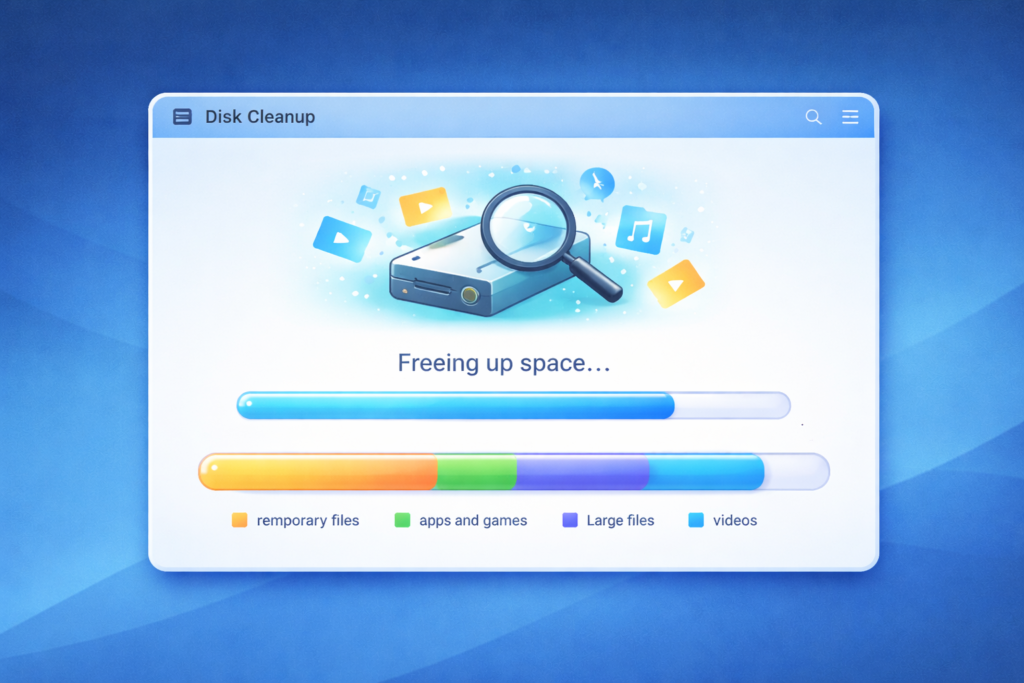
デスクトップ画面が表示されても、まだ終わりではありません。ここからが一番重要と言っても過言ではないのがWindows Updateです。新品のパソコンでも、中身のシステム(OS)は工場出荷時の古い状態のままということが多いのです。
「設定」→「Windows Update」を開き、「更新プログラムのチェック」をクリックしてください。一度更新が終わって再起動した後も、もう一度チェックボタンを押してみましょう。何度か繰り返して「最新の状態です」と表示されるまで行うのがポイントです。これをしっかりやっておかないと、セキュリティの穴が残ったままになってしまいます。
セキュリティソフトに関しては、Windows 11に標準搭載されている「Microsoft Defender」が非常に優秀なので、基本的にはこれだけで十分です。メーカー製PCには有料ソフトの体験版が入っていることがありますが、期限が切れると警告が出続けるので、使う予定がなければ削除してDefenderを有効にするのがおすすめです。
PC初心者の設定を最適化するおすすめアプリ
- PCを軽くする設定と不要アプリの削除
- 初心者におすすめの無料ソフト一覧
- メール設定とOutlookへの移行手順
- キーボードで@が打てない時の解決策
- 大学生や高齢者向けのおすすめ設定
PCを軽くする設定と不要アプリの削除
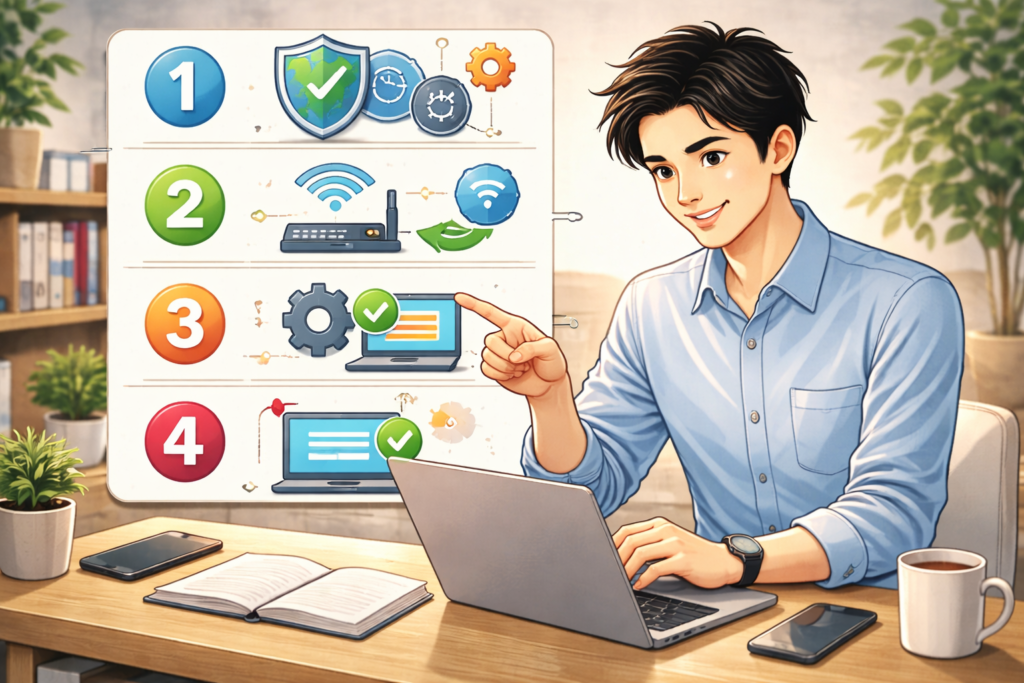
メーカー製のパソコンには、最初からたくさんのアプリが入っていることがあります。「筆ぐるめ」などの年賀状ソフトや、メーカー独自のサポートツールなどですが、使わない人にとってはただ容量を圧迫し、PCの動作を重くする原因になってしまいます。
「設定」→「アプリ」→「インストールされているアプリ」からリストを確認し、明らかに不要な体験版ソフトやゲームなどはアンインストール(削除)してしまいましょう。これだけでも起動時間が速くなったり、動作がサクサクになったりします。
削除時の注意
名前に「Driver」や「Support」とついているものは、PCの動作に必要な重要なファイルの可能性があるので、分からないものは触らないようにしてください。
初心者におすすめの無料ソフト一覧
Windows標準の機能だけでは少し不便な部分を補うために、入れておくと便利な無料ソフトをいくつか紹介します。
| カテゴリ | おすすめソフト | 特徴 |
|---|---|---|
| Webブラウザ | Google Chrome | スマホとの連携が便利で動作も軽快です。 |
| 圧縮・解凍 | 7-Zip | 色々な形式のファイルを解凍でき、動作も安定しています。 |
| PDF閲覧 | Adobe Acrobat Reader | 公式のリーダーなので、書類の表示崩れがありません。 |
| デザイン | Canva | ブラウザ上で簡単におしゃれな画像が作れます。 |
これらのソフトは、必ず公式サイトからダウンロードするようにしてください。検索結果の上位に偽サイトが表示されることもあるので注意が必要です。
メール設定とOutlookへの移行手順
Windows 11では、従来の「メール」アプリから新しい「Outlook」への移行が進んでいます。GmailやYahoo!メールを使っている場合も、この新しいOutlookアプリにアカウントを追加して一括管理することができます。
「アカウントの追加」から自分のメールアドレスとパスワードを入力して認証を行いますが、2段階認証を設定している場合はスマホ側での許可操作が必要になることがあります。もしエラーが出る場合は、メールサービスの公式サイトで「アプリパスワード」を発行する必要があるかもしれません。
キーボードで@が打てない時の解決策
「メールアドレスを入力しようとしたら『@』が打てない!」「『Shift』+『2』を押しても『”』が出る」といったトラブルは、PC初心者が最も陥りやすい罠の一つです。これは、PCがキーボードを「英語配列(101/102キー)」として誤認識していることが原因です。
直し方は簡単です。「設定」→「時刻と言語」→「言語と地域」を開き、日本語のオプションから「キーボードレイアウト」を確認してください。ここが「英語キーボード」になっていたら、「日本語キーボード(106/109キー)」に変更して再起動すれば直ります。故障ではないので安心してくださいね。
大学生や高齢者向けのおすすめ設定
使う人の属性によっても、最適な設定は変わってきます。例えば大学生の場合、大学の課題レポートや卒論が消えてしまわないよう、OneDriveやGoogle Driveへの自動バックアップ設定は必須と言えます。また、大学によってはOfficeソフトを無料で提供している場合があるので、自分で購入する前に学内ポータルを確認してみましょう。
一方、高齢者やシニアの方の場合は、画面の見やすさを優先するのがおすすめです。「設定」→「システム」→「ディスプレイ」から「拡大縮小とレイアウト」の数値を「125%」や「150%」に上げると、文字やアイコンが大きく表示されて目が疲れにくくなります。マウスのポインターを大きくしたり、色を変えたりするのも効果的ですよ。
PC初心者の設定に関するまとめと注意点
ここまで、PC初心者が最初にやるべき設定や最適化の手順について解説してきました。最初は難しく感じるかもしれませんが、一つずつ順番に進めていけば必ず快適な環境が整います。特にWindows Updateを最新にすることと、不要なアプリを削除して身軽にすることは、長く快適に使うための重要なポイントです。
設定が終わったら、あとは実際に使いながら自分好みに微調整していけば大丈夫です。もしトラブルが起きても、焦らずにこの記事の対処法を思い出してくださいね。あなたのパソコンライフが素晴らしいものになることを応援しています!