
「そろそろパソコンを買い替えたいけれど、Windowsしか使ったことがないからMacBookは不安…」
「おしゃれだけど、本当に使いこなせるの? デザインだけで選んで後悔したくない」
PC初心者の方がMacBookを検討するとき、このような悩みを持つのは当然のことです。特に2026年の現在は、AI機能の搭載や円安による価格変動など、判断材料が増えていて余計に迷ってしまいますよね。実は、私自身も長年Windowsユーザーでしたが、思い切ってMacBookに乗り換えたときは、右クリックがないことに絶望しかけました(笑)。
しかし、断言します。「PC初心者こそ、MacBookを選ぶべき」です。なぜなら、MacBookは「設定やトラブルシューティング」に時間を取られず、「やりたいこと」に集中できる時間が圧倒的に長いからです。
この記事では、2026年の最新市場動向を踏まえ、初心者が絶対に失敗しないためのモデル選びから、購入後のセットアップまでを徹底的に解説します。単なるスペック比較ではなく、「あなたの生活がどう変わるか」という視点で、私の実体験を交えながらお伝えしていきます。
- WindowsとMacBookの決定的な違いと、乗り換えのリアルな難易度
- 2026年最新市場における「失敗しないモデル」の具体的スペック
- 「メモリ8GBで十分説」の嘘と本当、リセールバリューの重要性
- 購入直後に設定しないと損をする、MacBook独自の必須設定リスト
PC初心者がMacBookを選ぶ前の基礎知識
- WindowsとMacBookの違いを比較
- PC初心者はMacBookで後悔しない?
- 2026年おすすめはAirのM4モデル
- メモリは8GBと16GBどっち?
- エクセルやワードは使えるの?

WindowsとMacBookの違いを比較
PC初心者が最も混乱するのは、WindowsとMacの「設計思想」の違いです。これを理解すると、なぜMacBookが初心者に向いているのかが見えてきます。
垂直統合 vs 水平分業
Windowsは、マイクロソフトがOS(基本ソフト)を作り、DellやHP、Lenovoといった数多くのメーカーがハードウェアを作っています。これを「水平分業モデル」と呼びます。選択肢が無限にある反面、「どれを選べばいいか分からない」「メーカーによってキーボードの配置や充電器が違う」といった悩みが発生しがちです。
一方、AppleはOS(macOS)もハードウェア(MacBook)も、すべて一社で開発しています。これが「垂直統合モデル」です。ハードとソフトが完璧に調和するように作られているため、以下のようなメリットが生まれます。
- 不具合が少ない: 特定のパーツとの相性問題などが起きにくい。
- バッテリー持ちが良い: ソフトがハードの特性を熟知しているため、無駄な電力を使わない。
- サポートが明確: 何かあったら「Apple」に聞けばいい。たらい回しにされない。
決定的な違いを比較表でチェック
| 比較項目 | Windows (水平分業) | macOS (垂直統合) |
|---|---|---|
| 製品選び | 選択肢が多すぎて、初心者には「正解」が見つけにくい。 | AirかProか選ぶだけ。選択肢が絞られており失敗しにくい。 |
| トラブル対応 | 「ドライバの相性」など原因が複雑化しやすい。 | ハード構成が統一されているため、ネットで解決策が見つかりやすい。 |
| スマホ連携 | 専用アプリが必要だったり、設定が複雑な場合が多い。 | iPhoneと同じApple IDでログインするだけで、写真やメモが即同期される。 |
| 売却価格 | 3年で価値が激減する(10〜20%程度になることも)。 | ブランド価値が高く、3年後でも購入価格の40〜50%で売れることが多い。 |
iPhoneユーザーならMac一択と言える理由
もしあなたがiPhoneを使っているなら、MacBook以外の選択肢はないと言っても過言ではありません。その理由は「AirDrop」と「ユニバーサルクリップボード」にあります。
例えば、iPhoneで撮影した写真をPCに移したいとき、Windowsならケーブルを繋いだり、Googleフォト経由でダウンロードしたりと手間がかかります。しかしMacなら、iPhoneで写真を選んで「AirDrop」を押すだけ。一瞬でMacのフォルダに入ります。
さらに驚くのが「ユニバーサルクリップボード」。iPhoneでコピーした文章を、そのままMacBookで「貼り付け(ペースト)」できます。これ、本当に魔法みたいですよ。この連携機能だけで、作業効率は何倍にも跳ね上がります。
PC初心者はMacBookで後悔しない?
「素晴らしいのは分かったけど、使いこなせるか不安…」
その感覚は正しいです。Windowsから移行する場合、最初の2週間だけは「矯正期間」が必要になります。ここで挫折しないよう、事前に「躓きポイント」を知っておきましょう。
最大の壁:ウィンドウ操作の概念が違う
Windowsユーザーが最初にパニックになるのが、「アプリの終了方法」です。
- Windows: ウィンドウ右上の「×」を押せば、アプリは完全に終了する。
- Mac: ウィンドウ左上の「×」を押しても、ウィンドウが閉じるだけでアプリは起動し続けている(メニューバーに残る)。完全に終了するには「Command + Q」を押す必要がある。
「メモリ不足で重いな?」と思ったら、アプリを終了せずにウィンドウだけ閉じていて、裏で大量のアプリが動いていた…というのは、Mac初心者の「あるある」です。
キー配列とマウスの壁
Macのキーボードには「半角/全角」キーがありません。代わりにスペースキーの左右にある「英数」「かな」キーを使います。実はこれ、慣れるとWindowsより遥かに快適です。「今どっちのモードだっけ?」と迷うことなく、「日本語を打ちたいなら『かな』を押す」というシンプルな操作だからです。
また、MacBookにはマウスが付属しません。そして、正直なところマウスは不要です。MacBookのトラックパッドは、スマホの画面を触るような感覚で操作でき、拡大縮小や画面切り替えも指先のジェスチャーで完結します。最初は指が吊りそうになるかもしれませんが、1週間もすれば「マウスを持ち歩くなんてナンセンス」と思えるようになりますよ。
ゲームをしたいならWindows一択
一つだけ注意点があります。もしPCゲーム(APEXやVALORANTなど)をやりたいなら、MacBookは選ばないでください。多くの人気ゲームはmacOSに対応していません。Macはあくまで「クリエイティブ」や「仕事」「学習」のためのツールです。
2026年おすすめはAirのM4モデル
さて、実際に購入するモデルを選んでいきましょう。Appleのラインナップは「MacBook Air」と「MacBook Pro」に分かれていますが、2026年現在、PC初心者の方には「MacBook Air (M4チップ搭載モデル)」を強くおすすめします。
なぜ「Pro」ではなく「Air」なのか?
かつては「動画編集をするならPro一択」と言われていました。しかし、Appleシリコン(Mシリーズチップ)の進化により、その常識は崩れ去りました。2025年に登場したM4チップは、プロ向けの動画編集や画像生成AIの処理すら軽々とこなすパワーを持っています。
PC初心者が行う作業(レポート作成、Web閲覧、Zoom、キャンバでの画像作成、Vlog動画の編集など)において、M4チップの性能不足を感じることはまずありません。Proモデルは高性能ですが、重く、厚く、高価です。その差額でiPadやAirPodsを買ったほうが、生活の質は間違いなく上がります。
M4チップの恩恵:バッテリーと静音性
MacBook Airの最大の特徴は「ファンレス設計」であることです。冷却ファンがないため、どれだけ重い作業をしても「完全無音」です。静かな図書館やカフェ、あるいは寝室で家族が寝ている横で作業しても、ファンの回転音で迷惑をかけることがありません。これは実際に使ってみると、想像以上に快適なポイントです。
また、M4チップは電力効率が劇的に向上しており、バッテリー持ちは最大18時間を超えます(出典:Apple公式サイト『MacBook Air』)。
朝、充電器を持たずに家を出て、大学で講義を受け、カフェで課題をこなし、帰りの電車で動画を見てもまだ残量がある。この「充電の心配からの解放」こそが、MacBook Airを選ぶ最大のメリットかもしれません。
M3モデルや中古のM1モデルはどう?
予算を少しでも抑えたい場合、一世代前のM3モデルも非常に良い選択肢です。体感速度はM4とそこまで変わりません。ただし、M1モデル(2020年発売)は、OSのサポート期間が残り少なくなってきているため、これから4〜5年使うつもりなら避けたほうが賢明です。
メモリは8GBと16GBどっち?
MacBook選びで最も白熱する議論、それが「メモリ8GBで十分か、16GB必要か」問題です。2026年の結論をお伝えします。「初心者は黙って16GB(またはそれ以上)を選んでください」。
8GBが「十分」と言えなくなった理由
Appleシリコンはメモリ管理が優秀なので、8GBでもサクサク動くように見えます。しかし、これは「スワップ」という技術を使っているからです。メモリが足りなくなると、SSD(保存容量)の一部を一時的にメモリとして代用するのです。
スワップが頻繁に起きると、SSDへの書き込み回数が増え、寿命を縮めるリスクがあります。また、現代のWebブラウジングは非常にメモリを食います。Chromeでタブを20個開きながら、Canvaでデザインし、LINEやSlackを常駐させる…といった現代的な使い方をすると、8GBでは常に限界ギリギリの状態になります。
リセールバリューを考えれば16GBがお得
「予算がないから8GBで…」と考えるかもしれませんが、実は経済的にも16GBが正解です。なぜなら、中古市場では16GBモデルの需要が圧倒的に高く、高値で取引されるからです。
例えば、購入時に3万円の差額があったとしても、3年後に売却する際、8GBモデルは二束三文で買い叩かれ、16GBモデルはしっかり値がつきます。結果的に、その差額の多くは回収できるのです。「将来の自分のため」と思って、ここだけは投資を惜しまないでください。
エクセルやワードは使えるの?
仕事や学業で必須となるMicrosoft Office(Excel, Word, PowerPoint)。「Macだとレイアウトが崩れるって聞いたけど…」という不安を持つ方も多いでしょう。
互換性の現状:95%は問題なし
2026年現在、Mac版のMicrosoft Officeは非常に成熟しており、Windows版とほぼ同じ機能が使えます。大学のレポート作成や、一般的なビジネス文書のやり取りで困ることはまずありません。
ただし、以下の「残り5%」のケースには注意が必要です。
- Windows専用フォントの使用: 「MS明朝」や「MSゴシック」はMacに標準搭載されていないため、これらが指定されたファイルを開くと別のフォントに置き換わり、レイアウトが微妙にズレることがあります。
- 高度なマクロ(VBA): Windowsのシステム深部(API)を利用するような複雑なマクロは、Macでは動きません。経理業務などでガチガチのマクロが組まれたExcelを使う場合は注意が必要です。
賢い対策:Google系ツールやPDF活用
最近では、そもそもOfficeソフトを使わず、ブラウザ上で動く「Googleドキュメント」や「Googleスプレッドシート」を使うケースも増えています。これならOSに関係なく、全く同じ状態でファイルを共有できます。
また、相手に提出するだけの資料なら、Macで作成してPDF形式で保存してから送れば、どんな環境でもレイアウト崩れは起きません。このように、ちょっとした工夫で互換性の問題はほぼクリアできます。「Excelのために嫌々Windowsを使う」必要は、もうないのです。
PC初心者のMacBook購入後の活用ガイド
- 最初にやるべき必須の初期設定
- マウス不要なトラックパッド操作
- Windowsと違うキー操作のコツ
- 便利なおすすめアプリとツール
- USBハブなど必要な周辺機器
最初にやるべき必須の初期設定
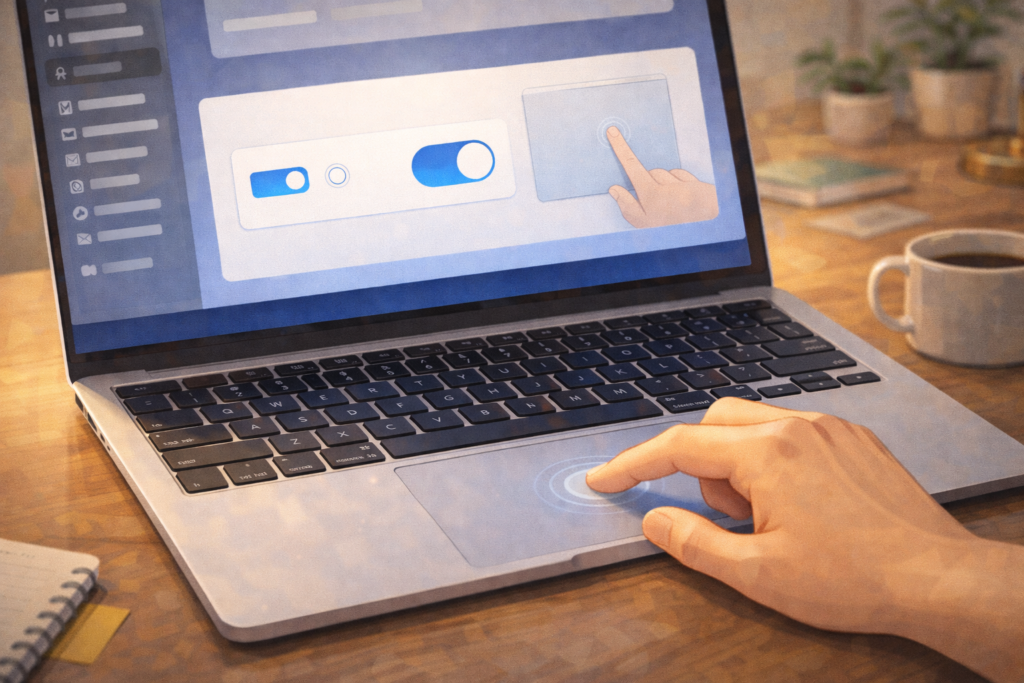
Appleのデフォルト設定は、必ずしも使いやすいとは限りません。特にマウス操作に慣れた人がトラックパッドを快適に使うためには、以下の設定変更が必須です。
1. トラックパッドを「タップ」でクリック可能にする
初期設定では、トラックパッドを「カチッ」と物理的に押し込まないとクリックになりません。これだと指が疲れてしまいます。
設定手順: 「システム設定」→「トラックパッド」→「タップでクリック」をONに。
これで、スマホ画面のように「トンッ」と軽く触れるだけでクリックできるようになります。これだけで操作の軽快さが段違いです。
2. カーソルの移動速度を爆速にする
デフォルトのカーソル移動速度(軌跡の速さ)は遅すぎます。画面の端から端まで移動するのに、指を何度も置き直さなければなりません。
設定手順: 「システム設定」→「トラックパッド」→「軌跡の速さ」を右側(速い方)へ。
おすすめは、右から2〜3番目の速さです。最初は「速すぎ!」と思うかもしれませんが、手首を動かさずに指先だけで画面全体を操作できるようになり、肩こり予防にもなります。
3. バッテリー残量を%表示にする
メニューバーの電池アイコンだけだと、あとどれくらい使えるか不安ですよね。
設定手順: 「システム設定」→「コントロールセンター」→「バッテリー」→「割合(%)を表示」をON。
これで常に数字で残量が確認でき、精神衛生上とても良くなります。
マウス不要なトラックパッド操作
MacBookのトラックパッドは、ただの「マウス代わり」ではありません。指の本数と動きで多彩な命令を出せる「コントローラー」です。これを覚えると、作業スピードが倍速になります。
基本のジェスチャー
- 2本指で上下: スクロール。スマホと同じ感覚です(ナチュラルスクロール)。
- 2本指で左右: ブラウザの「戻る」「進む」。ページめくりのように直感的です。
- 2本指でクリック(または右下クリック): 右クリックメニュー(コンテキストメニュー)の表示。
- 3本指で上へスワイプ: 「Mission Control」。開いている全てのウィンドウが一覧表示され、アプリの切り替えが爆速になります。
腱鞘炎対策の裏技「3本指ドラッグ」
設定の奥深くに隠された神機能です。「アクセシビリティ」→「ポインタコントロール」→「トラックパッドオプション」の中にあります。
これをONにすると、ファイルを移動したりテキストを選択したりする際、クリックして押し込み続ける必要がなく、3本指でススーッと動かすだけで済みます。指への負担がゼロになるので、長時間作業するなら絶対に設定してください。
Windowsと違うキー操作のコツ
「コピー&ペーストができない!?」
Mac初心者が最初に叫ぶ言葉です。Windowsでお馴染みのショートカットキーも、Macでは少し作法が異なります。
Commandキーを制する者はMacを制す
Windowsの「Ctrl」キーの役割は、Macでは基本的に「Command(⌘)」キーが担います。このキーはスペースキーのすぐ横、親指で押しやすい位置にあります。
| やりたいこと | Windows | Mac | 覚え方のコツ |
|---|---|---|---|
| コピー | Ctrl + C | Cmd + C | 親指(Cmd) + C。小指を曲げなくていいので楽。 |
| ペースト | Ctrl + V | Cmd + V | 親指(Cmd) + V。 |
| 取り消し(戻る) | Ctrl + Z | Cmd + Z | 失敗したらすぐ親指でZ! |
| アプリ終了 | Alt + F4 | Cmd + Q | 「Quit(終了)」のQと覚えましょう。 |
| ウィンドウを閉じる | Ctrl + W | Cmd + W | WindowのW。アプリ終了(Q)とは別物です。 |
最初は小指がCtrlキーを探して彷徨うと思いますが、親指でCommandキーを押すスタイルは、慣れると手の移動距離が少なくて非常に合理的です。「親指ショートカット」に慣れてください。
便利なおすすめアプリとツール
素のままでも優秀なMacBookですが、いくつかの無料アプリを入れることで「最強の仕事道具」に進化します。ここでは、私が「これなしでは生きていけない」と思うアプリを厳選しました。
1. Raycast(レイキャスト)
Mac標準の検索機能「Spotlight」を超進化させたアプリです。Option + Spaceキー(設定可)で呼び出し、アプリの起動、ファイル検索、電卓、翻訳などが一瞬でできます。
特筆すべきは「クリップボード履歴機能」です。過去にコピーしたテキストを呼び出して貼り付けられます。「さっきコピーしたやつ、もう一回使いたい!」という時に神がかって便利です。
2. Rectangle(レクタングル)
Windowsには標準搭載されている「ウィンドウを画面の端にドラッグすると、半分サイズにリサイズされる機能(スナップ機能)」、実はMacには標準ではありません(※最新OSで似た機能は追加されましたが、まだ使いにくいです)。
Rectangleを入れると、ショートカットキーやドラッグ操作で、ウィンドウを左右2分割、4分割などにパパッと整理できます。画面が狭いMacBook Airでは必須級のアプリです。
3. AppCleaner(アプリクリーナー)
Macでアプリを削除するとき、アプリアイコンをゴミ箱に入れるだけでは、設定ファイルなどの「ゴミ」が奥深に残ってしまいます。
AppCleanerを使えば、関連ファイルを根こそぎ見つけ出して、一緒に削除してくれます。ストレージをきれいに保つための掃除機のようなアプリです。
USBハブなど必要な周辺機器
最後に、MacBook Airの弱点を補うための周辺機器戦略です。MacBook AirにはUSB-Cポートが2つしかありません。しかも、充電で1つ使うと残りは1つ…。これでは不便です。
USB-Cハブは「パススルー充電」対応を
USBメモリ(Type-A)やHDMIケーブル(プロジェクター接続など)を使うために、USB-Cハブは必須アイテムです。選ぶ際の絶対条件は「PD(Power Delivery)対応パススルー充電」機能がついていること。
これは、ハブを経由してMacBook本体を充電できる機能です。これがないと、「充電中はハブが使えない」または「ハブを使うと充電が減っていく」というジレンマに陥ります。
おすすめはAnkerやSatechiなどの信頼できるメーカー製です。謎の激安ブランドは、接続が不安定だったり、最悪の場合MacBookのポートを破損させるリスクがあるので避けましょう。
画面保護フィルムは貼らないで!
スマホの癖で画面保護フィルムを貼りたくなるかもしれませんが、MacBookには推奨されません。MacBookは閉じたときの隙間が極限まで薄く設計されているため、フィルムの厚みでディスプレイに圧力がかかり、カバンの中で圧迫された拍子に画面が割れる事故が多発しています。
キーボードカバーも同様です。排熱を妨げる原因になります。MacBookは「裸」で使い、汚れたらマイクロファイバークロスで優しく拭くのが正解です。

PC初心者にMacBookは最適かまとめ
ここまで、PC初心者のためのMacBook選びと活用法について長文で解説してきました。最後に、もう一度結論をお伝えします。
「PC初心者にこそ、MacBookは最適です」
確かに、Windowsからの移行には多少の「慣れ」が必要です。キー配列やウィンドウ操作の違いに、最初は戸惑うかもしれません。しかし、そのハードルは2週間もあれば自然と超えられます。
その先に待っているのは、iPhoneとシームレスに連携し、開いた瞬間に作業ができ、バッテリー残量を気にせず一日中持ち歩ける、ストレスフリーなデジタルライフです。
さらに、MacBook Air(特にM4/16GBモデル)は、数年使っても価値が落ちにくい「資産」でもあります。もし自分に合わなければ、高く売ってWindowsに戻ればいい。それくらいの軽い気持ちで挑戦できるのもMacBookの魅力です。
「習うより慣れろ」。まずは店頭で、その美しいトラックパッドに触れてみてください。あなたの新しい相棒となる一台が見つかることを応援しています!