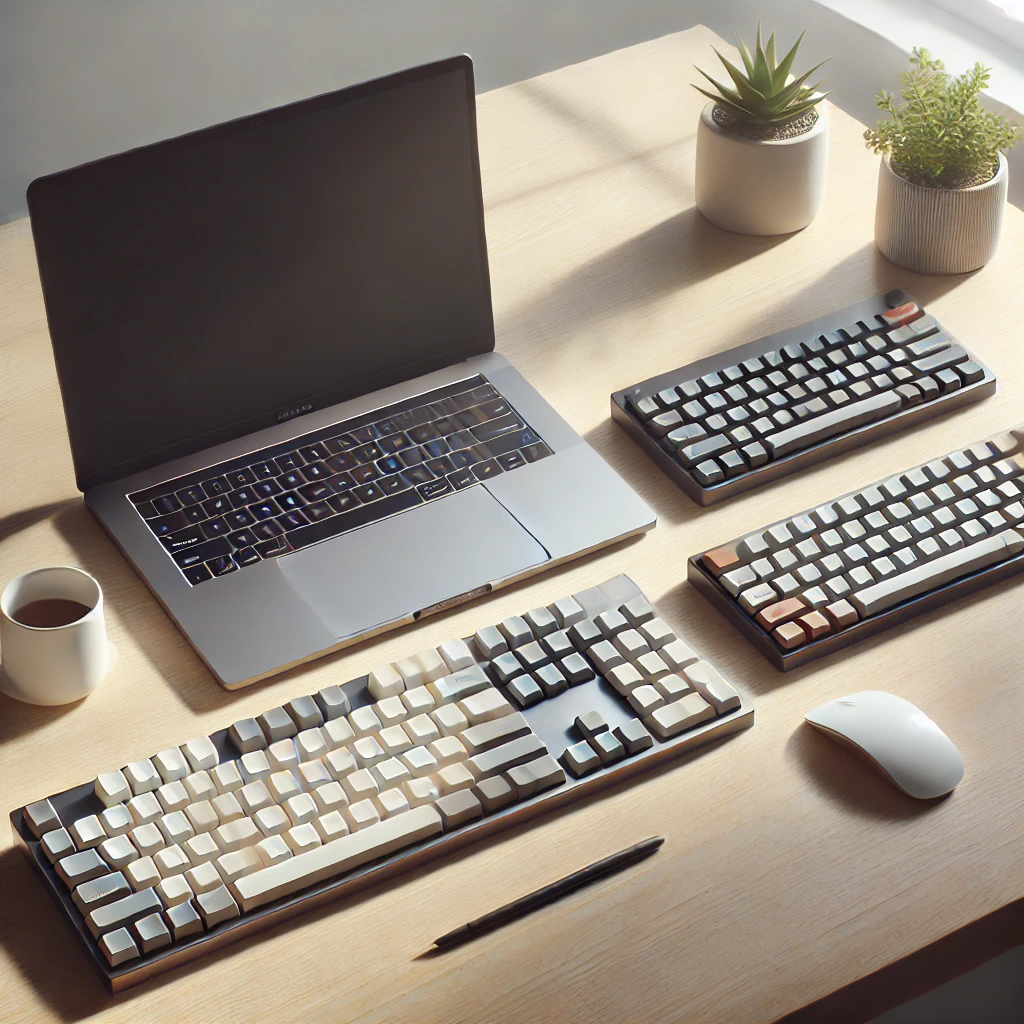
パソコンを使い始めたばかりのとき、意外と見落としがちなのがキーボードの重要性ですよね。マウスと同じくらい、あるいはそれ以上にパソコン操作の快適さを左右するのがこのデバイスなんです。pc初心者のキーボード選びにおいては、単に文字が打てればいいというわけではなく、打ち心地や接続方法、さらには自分の手の大きさに合っているかなど、チェックすべきポイントがたくさんあります。自分にぴったりのものが見つかれば、毎日のタイピングがもっと楽しく、楽になるはずです。まずは、失敗しないための基本的な知識から一緒に見ていきましょう。
まずはキーボードを選ぶ上で避けては通れない、ハードウェアとしての仕組みや配置、接続のバリエーションについて分かりやすくお話ししますね。
- キーボードの駆動方式による打ち心地や音の違い
- 日本語配列と英語配列の使い勝手の差と選び方
- ワイヤレスと有線接続それぞれのメリットと注意点
- 疲れにくさを実現するための姿勢と周辺アイテムの活用
キーボードの種類と打鍵感の違いを解説
キーボード選びで最も奥が深く、かつ満足度に直結するのが「キースイッチ(駆動方式)」の種類です。私たちが普段何気なく押しているキーの裏側には、それぞれ異なるメカニズムが隠れています。pc初心者のキーボード選びにおいて、主要な4つの方式について深掘りしていきましょう。
1. メンブレン方式:もっとも身近なスタンダード
デスクトップパソコンを購入したときにセットで付いてくるキーボードの多くがこの「メンブレン方式」です。上下2枚のシート(膜=メンブレン)が接触することで入力を検知する仕組みで、反発力にはシリコンゴムの「ラバーカップ」が使われています。最大のメリットは製造コストが安いため、手軽に購入できる点にあります。打鍵感はゴム特有の「ムニッ」とした柔らかい感触があり、底打ちした時の衝撃が吸収されやすいのが特徴です。ただし、安価な分、キーの端を押すと引っかかりを感じたり、長期間の使用でゴムが劣化して打ち心地が変わってしまったりするという弱点もあります。
2. パンタグラフ方式:ノートPCのような軽やかさ
ノートパソコンのキーボードをイメージしてください。あの薄くてペチペチとした打ち心地が「パンタグラフ方式」です。電車の屋根にあるパンタグラフのようなX字型の支持構造が、キートップを支えています。この構造のおかげで、キーのどこを押しても垂直に沈み込み、安定したタイピングが可能です。ストローク(キーが沈む深さ)が非常に浅いため、指をあまり上げずに撫でるように打つことができ、長時間の入力でも疲れにくいのが魅力です。デスクをスッキリさせたい方や、ノートPCの感覚に慣れているpc初心者のキーボードとして非常に人気があります。
3. メカニカル方式:自分好みにカスタマイズできる楽しみ
各キーが独立したスイッチ(軸)を持っているのが「メカニカル方式」です。ゲーミングキーボードや、こだわりの強いユーザーに支持されています。その最大の特徴は、スイッチの「色」によって打鍵感を選べる点にあります。
| 軸の色 | 特徴 | 音の大きさ | おすすめの用途 |
|---|---|---|---|
| 赤軸 | 軽くて滑らか | 静かめ | 長時間タイピング・VCを伴うゲーム |
| 青軸 | カチカチとしたクリック感 | 大きい | 入力の爽快感を重視したい時 |
| 茶軸 | 適度なクリック感 | 中間 | 事務作業と遊びのバランス重視 |
メカニカルは非常に頑丈で、数千万回の打鍵に耐えられる設計になっています。もし特定のキーが壊れても、スイッチだけ交換できるモデルもあり、長く愛用できるのが嬉しいポイントです。ただし、金属のバネや基板を使っているため、重量が重くなりがちで、価格も1万円を超えるものが一般的です。
4. 静電容量無接点方式:指が浮くような極上の体験
最後に紹介するのが、キーボードの最高峰と言われる「静電容量無接点方式」です。電極が接することなく、キーを押し下げた際の電荷の変化で入力を検知します。「物理的な接触がない」ため、チャタリング(二重入力)が起きず、耐久性は半永久的とも言われます。打鍵感は「スコスコ」という独特の滑らかさがあり、指を置くだけで入力されるかのような軽快さがあります。数万円という高価な買い物になりますが、「一度これを使ったら他のキーボードには戻れない」という熱烈なファンが多いのも納得の使い心地です。銀行のATMやプロのエンジニアなど、ミスの許されない現場で長年採用されている実績がその信頼性を物語っています。
まずは自分が「どのくらいの強さで叩くか」を意識してみてください。力が強い人はメンブレンや重めのメカニカル、指を滑らせたい人はパンタグラフや静電容量無接点方式が向いている傾向にあります。自分にぴったりの打鍵感を見つけることは、pc初心者のキーボード選びで最も楽しい瞬間ですよ。
日本語配列と英語配列のメリットを比較
キーボード選びで「配列」を意識したことはありますか?実は、キーボードには大きく分けて「日本語配列(JIS)」と「英語配列(US)」の2つの規格が存在します。pc初心者のキーボード選びにおいては、この選択が日々の使い勝手に大きく影響します。
日本語配列(JIS):日本の標準的な使い心地
私たちが日本国内のパソコンショップで購入するほとんどのキーボードが「日本語配列」です。その最大の特徴は、日本語入力に特化した専用キーがあることです。「半角/全角」キーで簡単に英数と日本語を切り替えられ、「変換」「無変換」キーがスペースキーの横に配置されています。また、Enterキーが逆L字型で大きく、視認性が高いのも特徴です。学校や職場、ネットカフェなど、日本国内のあらゆる環境で標準として使われているため、一度慣れておけばどこへ行っても困ることがありません。キートップに「かな」が印字されているため、かな入力派の方にとっても必須の選択肢となります。
英語配列(US):シンプルさと合理性の追求
一方、英語配列は世界標準の規格です。かな印字がなく、見た目が非常にスタイリッシュでシンプルなのが特徴です。エンジニアやプログラマーに愛用者が多い理由は、記号の配置の合理性にあります。例えば、プログラミングで多用するカッコ類やクォーテーションなどが打ちやすい位置にまとめられています。また、Enterキーが横長で、ホームポジションから小指を少し伸ばすだけで届くため、タイピングの効率が良いとされています。しかし、日本語配列にある「半角/全角」キーが存在しないため、日本語入力を切り替えるには「Alt+~(チルダ)」などのショートカットキーを覚える必要があります。
英語配列は非常に魅力的ですが、日本語配列とは記号(特に「@」や「+」「*」など)の位置が全く異なります。 pc初心者のキーボード選びで英語配列を選んでしまうと、解説書やネットの操作ガイドとキーの印字が合わず、混乱の原因になることが多いです。特別なこだわりや「どうしてもこのデザインがいい!」という理由がない限り、まずは日本語配列を選ぶのが無難ですね。
サイズ感のバリエーション
配列と合わせて考えたいのがサイズです。
- フルサイズ:右側に数字入力用の「テンキー」があるタイプ。事務作業やExcel入力に便利ですが、横幅が広くマウスとの距離が遠くなります。
- テンキーレス(TKL):テンキーを省いたモデル。マウスを動かすスペースを広く確保でき、肩が開きにくいので疲れを軽減できます。
- コンパクト(60%/65%):さらに矢印キーなどを削ったもの。デスクを広く使えますが、操作に慣れが必要です。
私のおすすめは「テンキーレス」です。数字を大量に入力する仕事でない限り、テンキーがない方がマウスが身体の近くに来るため、肩こりの予防につながります。デスク周りもスッキリして、見た目も良くなりますよ。
無線と有線接続のどちらが良いか選ぶ基準
「ケーブルがあった方が安心かな?」「ワイヤレスの方が便利そうだけど、遅延とかあるのかな?」接続方法については、pc初心者のキーボード選びでも特によく聞かれる質問です。それぞれの仕組みと、選ぶべき判断基準を詳しく見ていきましょう。
1. 有線(USB)接続:絶対的な信頼と安定
USBケーブルをパソコンに直接差し込む方式です。その最大のメリットは、何と言っても「安定性」です。パソコン側から常に電力が供給されるため、電池切れの心配がありません。また、電波干渉による入力の遅れや途切れが一切なく、一分一秒を争うゲームや、大量の文章入力を行うプロフェッショナルには欠かせない選択肢です。設定も非常に簡単で、差し込むだけで自動的に認識されるため、難しい設定が苦手なpc初心者のキーボードとして最適です。ただし、デスクの上にケーブルが這うことになるため、見た目のスッキリ感には欠けるというデメリットがあります。
2. 無線(ワイヤレス)接続:自由な配置とデスクの美観
ワイヤレスには、大きく分けて「2.4GHz無線(専用レシーバー)」と「Bluetooth」の2種類があります。
- 2.4GHz無線:パソコンのUSBポートに「ドングル」と呼ばれる小さな受信機を差し込むタイプです。有線に近い安定性があり、遅延もほとんど感じられません。
- Bluetooth:レシーバー不要で、パソコン本体の機能を使って接続します。最大の特徴は、パソコンだけでなくスマホやタブレットとも接続でき、ボタン一つで切り替えられるマルチデバイス機能にあります。
無線化の最大の恩恵は「デスクが広くなること」です。キーボードを自由に動かせるので、掃除がしやすかったり、膝の上に置いてタイピングしたりすることも可能です。
| 接続方式 | メリット | デメリット | おすすめの人 |
|---|---|---|---|
| 有線 | 遅延なし・充電不要 | ケーブルが邪魔 | 安定重視・デスクトップ派 |
| 2.4GHz無線 | 安定・スッキリ | USBポートを1つ占有する | 無線の快適さを求める人 |
| Bluetooth | 複数機器で共有可能 | 復帰時にタイムラグがあることも | ノートPC・タブレット併用派 |
pc初心者が注意すべき「スリープ」と「電池」
無線のキーボードには「スリープ機能」があります。電池を節約するために、しばらく使わないと自動で電源が落ちる機能ですが、次に打ち始めた時に最初の1文字目が反応しないことが稀にあります。これがストレスに感じる方もいるので注意が必要です。また、充電式か乾電池式かも選ぶポイントです。充電式は便利ですが、内蔵バッテリーの寿命があります。乾電池式はエネループなどの充電池を使えば経済的で、バッテリー劣化の心配がありません。
迷ったら「有線」から始めるのが確実です。トラブルが起きた時に「電池かな?設定かな?」と悩む必要がないからです。デスクをどうしてもオシャレに見せたいという強い希望があれば、ロジクールなどの大手メーカーの無線モデル(Logi Boltなど最新規格対応)を選ぶと、トラブルが少なくて済みますよ。
疲れにくいパームレストの正しい活用法
キーボードを新調した後、「なんだか手首がだるいな」「長時間打っていると肩がこる」と感じることはありませんか?実は、キーボードの性能と同じくらい大切なのが、タイピング時の「手首の角度」なんです。特にpc初心者のキーボード選びでメカニカル方式などの厚みがあるタイプを選んだ場合、デスク面とキーの高さに段差が生じ、手首を常に上に反らせた状態で打つことになります。この姿勢を長時間続けると、手首を通る神経が圧迫され、腱鞘炎などの原因になることもあります。
パームレスト(リストレスト)が解決してくれること
パームレストは、キーボードの手前に置いて手首を支えるクッションや台のことです。これを使うことで、前腕から手首、指先までを一直線に保つことができます。手首の反り返りを解消するだけで、指を動かす筋肉の緊張が劇的に和らぎ、驚くほどタイピングが楽になります。まさに、健康を守りながら作業効率を上げるための「必須アイテム」と言っても過言ではありません。実際に、厚生労働省が定める情報機器作業(旧VDT作業)のガイドラインにおいても、手首への負担を軽減するための適切な補助具の使用や、適切な作業姿勢の維持が推奨されています。
(参照元:厚生労働省「情報機器作業における労働衛生管理のためのガイドライン」)
素材選びで変わる使い心地
パームレストには、主に以下の3つの素材があります。自分の好みやキーボードに合わせて選びましょう。
| 素材 | 特徴 | メリット・デメリット |
|---|---|---|
| ソフトタイプ(ウレタン・ジェル) | 柔らかく手首にフィットする | 当たりが優しく疲れにくいが、夏場は蒸れやすい |
| ハードタイプ(木製・ウッド) | 硬くて手首の位置が安定する | 蒸れにくく高級感があるが、慣れるまで硬く感じる |
| レザー・合皮 | 適度なクッション性と高級感 | 汚れを拭き取りやすいが、経年変化で剥がれることがある |
理想的なタイピング姿勢の作り方
パームレストを導入したら、姿勢全体も見直してみましょう。
- 肘の角度:キーボードに手を置いたとき、肘が90度から100度くらいに開くのが理想的です。
- 椅子の高さ:足の裏がしっかりと床につき、膝が直角になる高さに調整します。
- モニターとの距離:画面から40cm以上離し、目線が少し下がる位置に配置すると首の疲れを防げます。
キーボードの裏側についている「チルトスタンド(脚)」は、実は立てないほうが手首には優しいと言われています。スタンドを立てるとキーボードに角度がつきますが、その分だけ手首を反らせる必要が出てくるからです。まずは「脚を立てず、パームレストを使う」スタイルを試してみてください。
PC初心者におすすめのキーボードモデル
これまで解説してきた「駆動方式」「配列」「接続方法」を踏まえ、pc初心者のキーボードとして今特におすすめしたいモデルを、予算や用途別に厳選しました。どれを選んでも間違いのない「名作」ばかりですので、自分のライフスタイルに合うものを選んでみてくださいね。
1. 圧倒的なコスパ:ロジクール K120(有線・メンブレン)
「まずは基本の1台が欲しい」という方に最適なのがこれ。数千円で購入できる安さながら、非常に丈夫で耐水設計も施されています。飲み物をうっかりこぼしても壊れにくい工夫がされているので、pc初心者のキーボードとして安心してガシガシ使えます。打鍵感は標準的ですが、癖がなく、タイピングの基礎を学ぶには十分すぎるスペックです。
2. ノートPC派の最高峰:ロジクール MX KEYS mini(無線・パンタグラフ)
ノートパソコンの打ち心地が好きなら、これ一択と言ってもいいほど完成度が高いモデルです。指先にフィットする窪みがキーについており、ミスタイプを劇的に減らしてくれます。最大3台までのデバイスとBluetoothで接続でき、パソコン、タブレット、スマホをボタン一つで切り替えられるのが本当に便利です。バックライトも搭載されており、暗い場所でも作業がしやすいスタイリッシュな1台です。
3. メカニカル入門の決定版:ロジクール G713(有線/無線・メカニカル)
「カチカチ」という感触を楽しみたいけれど、ゴツすぎるデザインは苦手……という方におすすめ。雲の形をした可愛いパームレストが付属しており、見た目と実用性を両立しています。中身はプロゲーマーも使う高性能なメカニカルスイッチを採用しているため、仕事だけでなくゲームも快適に楽しめます。
4. 究極の1台:東プレ REALFORCE R3S(有線・静電容量無接点)
日本が世界に誇る最高級キーボードです。「一生モノの道具」を探しているpc初心者のキーボードとして、最終的な終着点になることも多いモデルです。とにかく指に優しく、何万文字打っても疲れにくいのが最大の特徴です。業務用としても使われる圧倒的な耐久性があり、10年以上使い続けるユーザーも珍しくありません。
選ぶ際は「自分が一番長い時間を過ごす作業は何か」を基準にしましょう。文章作成が多いならパンタグラフや静電容量無接点、気分を上げたいならメカニカル、とにかく安く始めたいならメンブレン、といった具合です。
PC初心者がキーボードを使いこなす練習法
良いキーボードを手に入れたら、次はそれを自在に操るスキルを身につけましょう。pc初心者のキーボード操作において、最も大きな壁は「手元を見ずに打つこと」ですよね。でも、ちょっとしたコツと練習の積み重ねで、誰でも必ず速く打てるようになります。ここでは、挫折せずに上達するためのステップと、知っておくと得するテクニックを紹介します。
ブラインドタッチを習得する効率的な手順
手元を見ないでタイピングする「ブラインドタッチ(タッチタイピング)」は、魔法のようなスキルに見えますが、実は単なる「指の記憶(手続き記憶)」の形成プロセスです。自転車に乗るのと同じで、一度体が覚えてしまえば一生忘れることはありません。
ステップ1:ホームポジションを「家」にする
練習の第一歩は、指を置く定位置「ホームポジション」を徹底することです。左手の人差し指を「F」、右手の人差し指を「J」に置きます。ここには必ず小さな突起があるので、目で見なくても指先で確認できます。他の指はそれぞれの隣のキーに添えます。「何か打ったら必ずここに戻る」というルールを自分に課してください。これを守るだけで、指が迷子になるのを防げます。
ステップ2:指ごとの「担当エリア」を覚える
ブラインドタッチは、すべての指を総動員して行います。「このキーはこの指で打つ」という分担が決まっています。
- 左手小指:1, Q, A, Z
- 右手人差し指:6, 7, Y, U, H, J, N, M
- 親指:スペースキーのみ
最初は、動かしにくい小指や薬指に苦戦するかもしれません。しかし、「我流」で特定の指(人差し指だけなど)に頼ってしまうと、後から速度が頭打ちになります。pc初心者のキーボード練習では、スピードよりも「正しい指使い」を最優先してください。
ステップ3:絶対に「下を見ない」修行
これが一番難しく、かつ一番効果的な練習法です。どれだけ時間がかかってもいいので、キーボードを見ずに、画面だけを見て打つようにしてください。どうしても見てしまう場合は、手元をタオルで隠すのも一つの手です。脳が「手元のカンニングができない」と認識すると、必死にキーの位置を記憶しようと働き始め、習得スピードが上がります。
[Image of finger placement diagram for touch typing]
ステップ4:おすすめの練習ツールを活用する
今はゲーム感覚で学べる素晴らしいサイトがたくさんあります。
- e-typing(イータイピング):今の自分のレベルがランクで表示されるので、成長が実感しやすいです。
- 寿司打:流れてくる寿司(単語)を制限時間内に打つゲームです。実践的な速度を養うのに最適です。
- myTyping(マイタイピング):pc初心者のキーボード練習に特化したコースや、面白いお題が豊富です。
作業効率を劇的に上げるショートカット
マウスに手を伸ばす回数を減らすのが、パソコン上級者への近道です。pc初心者のキーボード活用術として、これだけは覚えてほしいショートカットを体系的にまとめました。これらを使いこなすだけで、作業時間が半分になると言っても過言ではありません。
1. 編集の基本:4種の神器
これらはどのソフトでも共通して使える、最も重要な操作です。
- Ctrl + C:コピー。選んだ範囲を記憶します。
- Ctrl + V:貼り付け。記憶したものを出します。
- Ctrl + X:切り取り。元の場所から消して記憶します。
- Ctrl + Z:元に戻す。操作を一つ前に巻き戻します。「失敗してもこれがある」と思えば、pc初心者のキーボード操作も怖くありません。
2. ファイル・ソフト管理の時短技
複数の作業を並行して行うときに便利です。
- Ctrl + S:保存。作業中は1分おきに押す癖をつけましょう。
- Alt + Tab:ウィンドウの切り替え。開いているソフトをパッパと入れ替えられます。
- Win + D:デスクトップを表示。すべてのウィンドウを一瞬で最小化します。
- Alt + F4:アプリを閉じる。マウスで×ボタンを押す手間が省けます。
3. 文字入力・ブラウザ操作
- F7:全角カタカナに変換。打ち間違えても一瞬で直せます。
- F10:半角英数に変換。アドレスなどを打つときに便利です。
- Ctrl + T:ブラウザの新しいタブを開く。
- Ctrl + F:ページ内検索。長い文章の中から目的の言葉を探し出せます。
ショートカットは「指の形」で覚えるのがコツです。「CはCopyのC」のように意味を関連付けると、さらに忘れにくくなります。まずは1日1つ新しいショートカットを使ってみる、というスモールステップで進めていきましょう。
入力を快適にする IME 設定のポイント
「IME(Input Method Editor)」とは、私たちが打ったローマ字を日本語に変換してくれるソフトウェアのことです。Windows標準の「Microsoft IME」や、予測変換が強力な「Google日本語入力」などが有名です。pc初心者のキーボード体験を向上させるために、これの設定を最適化しておきましょう。
予測入力をフル活用する
最近のIMEは非常に賢く、「おは」と打つだけで「おはようございます」という候補を出してくれます。これを活用すれば、実際にキーを叩く回数(打鍵数)を大幅に減らすことができ、入力のスピードアップと疲労軽減に繋がります。Tabキーを押すことで候補を選択できるので、ぜひ指に覚えさせてください。
「単語登録」は最強の時短術
よく使う言葉を短い読みで登録しておく機能です。これが使えるようになると、タイピングの世界が変わります。
| よみ | 登録する単語(出力結果) | 活用のメリット |
|---|---|---|
| おせ | お世話になっております。 | メールの定型文を一瞬で入力 |
| めーる | example@mail.com | 複雑なアドレスの入力ミスを防止 |
| じゅう | 東京都渋谷区〇〇…… | 住所入力の手間を大幅カット |
| きょう | 2026年2月10日 | 今日の日付を調べる手間が不要 |
設定画面から「単語の追加」を選び、自分がよく使う言葉をどんどん登録していきましょう。自分だけの「辞書」を育てる感覚で楽しんでみてください。
入力ミスを防ぐ設定変更
pc初心者のキーボード操作で多いのが、意図せず「CapsLock(キャプスロック)」がかかってしまい、すべて大文字になってしまう現象です。設定でこのキーの機能をオフにしたり、日本語入力と英語入力の切り替えを「変換・無変換」キーに割り当てたりすることで、入力のストレスを最小限に抑えることができます。
キーボードが反応しない時のトラブル対処
パソコンを使っていて最も焦る瞬間の一つが、キーボードが反応しなくなった時ですよね。壊れたと思って買い替える前に、チェックすべき診断ポイントがあります。pc初心者のキーボードトラブルは、実は設定や接触の問題であることが大半です。
1. 物理的な接続の再確認
まずは基本中の基本、接続を確認しましょう。
- 有線の場合:一度抜いて、別のUSBポートに差し込み直してみてください。ポート側の不具合というケースも多いです。
- 無線の場合:電池が切れていませんか?充電は十分ですか?また、近くに電子レンジなどの強い電波を発するものがあると、干渉して動かなくなることがあります。
2. NumLockとCapsLockの罠
「数字が打てない」「大文字しか出ない」という場合は、キーボードの右上あたりにあるランプを確認してください。
- NumLock:これがオフだと、テンキーが数字ではなく矢印キーとして動作します。
- CapsLock:これがオンだと、アルファベットがすべて大文字になります。「Shift + CapsLock」で解除できることが多いです。
3. 「フィルターキー」設定を確認
「キーを長押ししないと反応しない」という場合は、Windowsのアクセシビリティ設定にある「フィルターキー機能」が誤ってオンになっている可能性があります。右側のShiftキーを8秒間長押しすると発動してしまう機能なので、pc初心者のキーボード操作中にうっかり有効にしてしまうことがあるんです。設定画面の「キーボード」からオフにできます。
これらの確認をしても直らない場合は、デバイスマネージャーからドライバーの更新を試みるか、別のパソコンに繋いでみてください。別のパソコンでも動かないならキーボードの故障、別のパソコンなら動くならメインのパソコン側の設定や端子の問題と、原因を「切り分け」ることができます。
故障を防ぐ掃除とメンテナンスの科学
キーボードは「皮脂汚れ」や「食べかす」「ホコリ」などが最も溜まりやすい不衛生な場所でもあります。これらを放置すると、不衛生なだけでなく、キーの内部に異物が挟まって物理的な故障の原因にもなります。pc初心者のキーボードを長く快適に使うためのメンテナンス術をマスターしましょう。
日常の手入れ:週に一度のクリーンアップ
まずは「エアダスター」を用意しましょう。スプレーの風でキーの隙間にあるホコリを吹き飛ばします。これだけで、ゴミが原因の接触不良を防げます。表面の汚れは、水で薄めた中性洗剤に浸して固く絞った布か、専用のOAクリーナーで拭き取ります。アルコールが強すぎるとキートップの印字が消えてしまうことがあるので、目立たない場所で試してから行いましょう。
水没時の緊急オペレーション
もしコーヒーやジュースをこぼしてしまったら、時間との勝負です。
- 即座に電源を落とす:ケーブルを抜き、電池を外します。通電していると内部でショートして完全に壊れます。
- 逆さにして排水:キーボードを裏返し、タオルなどの上に置いて水分をできるだけ出します。
- ひたすら乾燥:最低でも2、3日はそのまま放置してください。ドライヤーの熱風はキーを溶かすので厳禁です。
砂糖を含む飲み物の場合は、乾燥しても内部がベタついて動かなくなることが多いです。その場合は、修理に出すか買い替えを検討しましょう。
メカニカルキーボードなどは、専用の工具(引き抜き器)を使ってキーを一つずつ外して丸洗いすることも可能です。ただし、ノートPCのようなパンタグラフ方式は無理に外すと爪が折れて二度と戻らなくなるので、分解は絶対に避けてくださいね。
PC初心者こそキーボードにこだわる理由
最後になりますが、pc初心者のキーボード選びと練習は、単なるスキルの習得ではなく、あなたの「思考」をデジタル化するための効率を最大化する投資です。キーボードが使いにくいと、何かを作りたい、調べたいという気持ちが削がれてしまいます。逆に、指に馴染む素晴らしい一台があれば、パソコンを開くこと自体が楽しくなります。この記事が、あなたのデジタルライフを豊かにする最高の相棒選びの一助となれば幸いです。まずは無理のない範囲で、タイピング練習から始めてみませんか?
※本記事の内容は一般的な目安であり、特定の製品の動作や故障の解消を保証するものではありません。詳細な仕様や最新のOS対応状況、故障時の保証内容については、必ず各メーカーの公式サイトをご確認ください。最終的な判断は、自己責任または専門家への相談のもとで行ってください。