
こんにちは、セカイノートです。皆さんは今、新しいパソコンが必要になって「pc初心者 買うなら」と検索している最中ではないでしょうか。でも、いざ調べ始めると「CPU」とか「メモリ」とか専門用語ばかりで頭が痛くなりますよね。特に2026年はAI機能の進化もあって、選ぶ基準が少し変わってきているんです。大学生や社会人の方で、これからレポート作成や事務作業に使いたいのか、それともイラストやゲームも楽しみたいのかによって、おすすめの機種はガラッと変わります。ノートパソコンとデスクトップどっちがいいのか、安い中古でも大丈夫なのか、ネット通販と家電量販店はどこで買うのが正解なのか。悩みは尽きないと思いますが、安心してください。この記事では、難しい用語は噛み砕いて、皆さんが自信を持って「これだ!」と思える一台を選べるようにお手伝いします。
- 2026年のPC選びで絶対に外せないスペックの最低基準
- 自分の用途に合わせたOSや形状の最適な選び方
- 家電量販店とネット通販のメリットとデメリットの比較
- 初心者が後悔しないための鉄板のおすすめ構成モデル
PC初心者が買うなら知るべき必須知識
- ノートパソコンとデスクトップの比較
- MacとWindowsの選び方
- CPUやメモリなどスペックの目安
- 安い中古パソコンは買うべきか
- イラストやゲームもできるPCとは
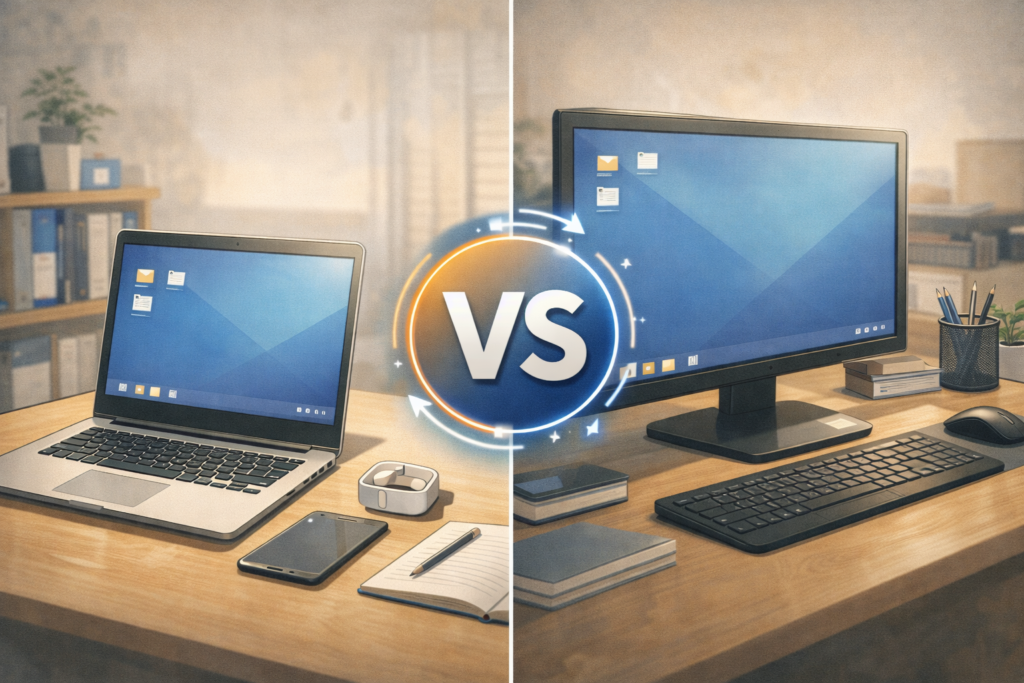
ノートパソコンとデスクトップの比較
まず最初にぶつかる壁が「形」の問題ですよね。お店に行くと、薄くてスタイリッシュなノートパソコンと、どっしりと構えた箱型のデスクトップパソコンが並んでいて、どちらを選べばいいのか迷ってしまうのは当然のことです。結論から言ってしまうと、初心者の9割以上の方にはノートパソコンを強くおすすめします。
その最大の理由は、私たちのライフスタイル自体が年々「場所にとらわれない」形へと変化しているからです。例えば、自宅で作業をしていて「ちょっと気分転換にカフェで続きをやろうかな」と思ったとき、ノートパソコンならカバンにサッと入れて出かけられますよね。あるいは、家の中でも、リビングのテーブルで家族と話しながら調べ物をしたり、集中したいときは静かな寝室に移動したりと、自分の居場所に合わせてパソコンも一緒に移動できる自由さは、何物にも代えがたいメリットなんです。
「でも、デスクトップの方が性能が良いって聞くけど…」と不安に思う方もいるかもしれません。確かに一昔前までは「ノートパソコンは性能が低くて遅い」なんて言われていた時代もありました。しかし、2026年現在は技術が飛躍的に進歩していて、一般的な用途であればデスクトップと遜色ない性能を持ったモデルがたくさん登場しています。特に、CPUやメモリの省電力化が進んだことで、バッテリーだけで長時間動かしてもサクサク動くパワフルなノートPCが当たり前になっているんです。
さらに、意外と見落としがちなのが「周辺機器を揃える手間」です。デスクトップパソコンの場合、本体だけ買っても使えません。モニター、キーボード、マウス、WEBカメラ、スピーカーなどを別途購入し、配線を繋ぐ必要があります。これって初心者の方にとっては結構なハードルですよね。その点、ノートパソコンなら、画面もキーボードもカメラもマイクも全てオールインワン。箱から出して電源を入れれば、すぐに使い始められる手軽さがあります。
もちろん、デスクトップにも明確なメリットはあります。「自宅の決まったデスク以外では絶対に作業しない」という強い意志がある方や、「最新の3Dゲームを最高画質で遊び尽くしたい」「4K動画の編集を毎日何時間も行う」といったプロフェッショナルな用途があるなら、排熱性能に優れ、パーツの交換もしやすいデスクトップが最適解になります。ただ、そこまで明確な目的がない限り、初めての一台としてはノートパソコンを選んでおくのが「失敗しない」ための鉄則だと言えるでしょう。
加えて、もし将来的に「やっぱり新しいPCに買い替えたいな」と思ったときのリセールバリュー(売却価格)も重要です。ノートパソコンは需要が高く、中古市場でも比較的高値で買い取ってもらいやすい傾向にあります。一方でデスクトップは、大きくて送料がかさむため、売るのも一苦労というケースが少なくありません。将来の手放しやすさまで考えると、やはりノートパソコンに軍配が上がるかなと思います。
| 項目 | ノートパソコン | デスクトップパソコン |
|---|---|---|
| 持ち運び | ◎ カフェや学校、家中のどこでも使える | × 基本的に動かせない(固定設置) |
| 設置スペース | ◎ 省スペースで収納も楽。使わない時は本棚へ | △ モニターやキーボードの常設スペースが必要 |
| 停電時の対応 | ◎ バッテリーで動くのでデータ消失のリスク低 | × 電源が切れると即座に落ちる(UPSが必要) |
| 初期セットアップ | ◎ オールインワンですぐ使える | △ モニター接続や配線が複雑になりがち |
| コストパフォーマンス | △ 同性能なら少し割高になる傾向 | ◎ 同じ予算ならより高性能なパーツを搭載可能 |
MacとWindowsの選び方
「iPhoneを使っているからMacがいいのかな?」「でも学校や会社はWindowsだし…」という悩み、PC選びにおいて永遠のテーマですよね。見た目のおしゃれさでMacに惹かれる気持ち、すごくよく分かります。スタバでMacBookを開いている姿って、やっぱりかっこいいですからね。でも、ここに関しては、「特に強いこだわりがないなら、迷ったらWindows」を選んでおくのが無難で安全な選択だとはっきりお伝えしておきます。
なぜWindowsが無難なのか?
最大の理由は「世の中の標準」だからです。世界のパソコン市場においてWindowsのシェアは圧倒的で、企業や大学、公共機関のシステムのほとんどがWindowsを前提に作られています。そのため、以下のようなメリットがあります。
- 圧倒的な互換性: 大学の履修登録システムや会社の経費精算ソフトなど、Windowsでしか動かない(またはMacだと動作保証がない)ツールが山ほどあります。
- 情報の多さ: 何かトラブルが起きた時、「画面が真っ暗になった」「音が聞こえない」などで検索すると、出てくる解決策の9割はWindows向けです。初心者にとって、困った時に自分で解決できる情報量は命綱になります。
- フリーソフトの豊富さ: 無料で使える便利なツールやゲームも、Windows専用のものが圧倒的に多いです。
とはいえ、Mac(macOS)がダメかというと全くそんなことはありません。むしろ、クリエイティブな分野ではMacが「標準」であることも多いです。Apple製品同士の連携機能は魔法のように便利で、iPhoneで撮影した写真をAirDropで瞬時にMacに送ったり、iPadをサブモニターとして使ったりといったエコシステムの使い心地は、一度体験すると抜け出せない魅力があります。デザイン、音楽制作、動画編集などのクリエイティブな作業に興味があるなら、MacBook Airなどは非常に有力な選択肢になりますし、画面(Retinaディスプレイ)の美しさやトラックパッドの操作性は、Windows機よりも頭一つ抜けている印象です。
ただし、注意が必要なのは「ゲーム」です。「話題のあのオンラインゲームを友達とやりたい!」と思ったとき、Macだと対応していないタイトルが非常に多いのが現実です。最近は少しずつ対応ソフトも増えてきましたが、それでも「PCゲーム=Windows」という図式は2026年現在も変わっていません。もしゲームをする可能性があるなら、Windows一択だと考えてください。
また、キーボードの配列やショートカットキーの違いも地味に効いてきます。Windowsの「Ctrl+C(コピー)」が、Macでは「Command+C」になります。学校や職場のPCがWindowsで、自宅だけMacだと、指が混乱してストレスを感じることもあります。「将来就職する業界がIT系やデザイン系でMacを使うことが確定している」といった事情がない限り、最初はWindowsでパソコンの操作に慣れておくのが、社会に出た時の汎用スキルとしても役立つはずです。
【補足】Chromebookはどうなの?
最近、家電量販店で安く売られている「Chromebook」も見かけると思います。これはGoogleが作ったOSで、スマホ感覚で使えるのが特徴です。起動も速く、ウイルス対策も不要で素晴らしいのですが、「WindowsやMacでできることの全てができるわけではない」点に注意が必要です。特に、年賀状ソフトやiTunes、高度な動画編集ソフトなどは使えません。「ネット検索とYouTubeが見られればそれでいい」という割り切りができるならコスパ最強ですが、最初のメインPCとして買うには少し機能制限が多いかもしれません。
CPUやメモリなどスペックの目安
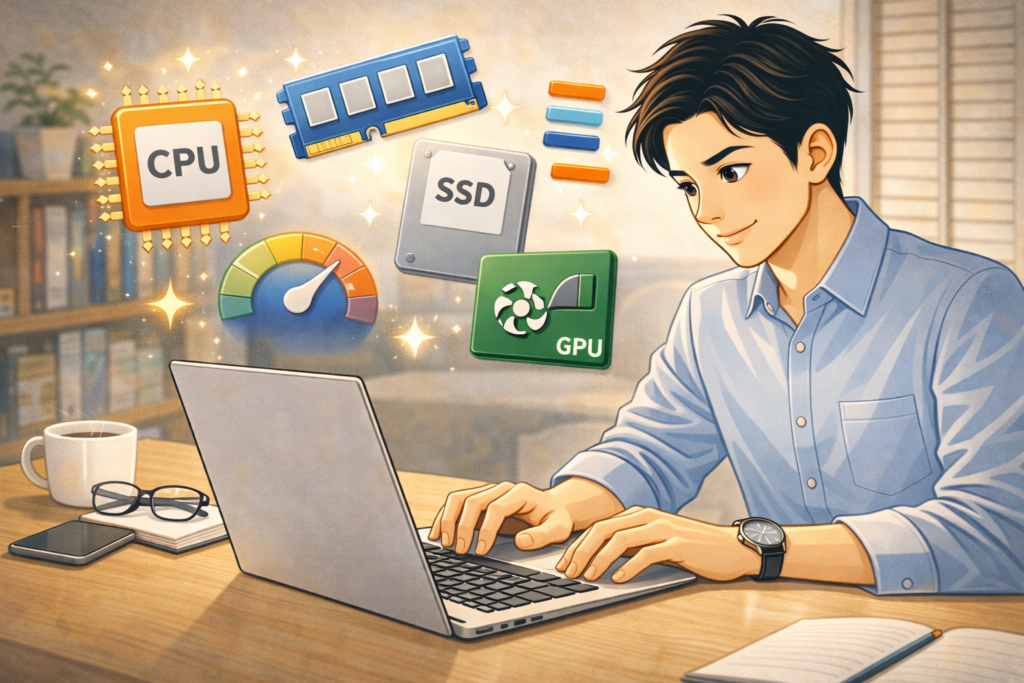
ここが一番の難関、「スペック表」の読み方です。カタログを見ると、アルファベットと数字の羅列で「呪文かな?」と思いますよね。でも、2026年のPC選びでは、全ての数字を理解する必要はありません。以下の3つのポイントを「料理」に例えてイメージすれば、誰でも簡単に判断できるようになります。
パソコンのスペックを「料理」で例えると?
- CPU(プロセッサー)= シェフ(料理人): 料理を作るスピードに関係します。優秀なシェフほど、難しい料理も手早く作れます。
- メモリ(RAM)= まな板・作業台の広さ: 一度にどれだけの食材(アプリ)を広げられるかに関係します。ここが狭いと、いちいち食材を冷蔵庫にしまわないといけないので、作業が遅くなります。
- ストレージ(SSD/ROM)= 冷蔵庫・本棚の大きさ: 完成した料理や食材をどれだけ保存しておけるかに関係します。
この3つの中で、初心者が最も妥協してはいけないのが「メモリ(作業台の広さ)」です。はっきり言いますが、2026年現在、メモリ8GBのパソコンは「不足」です。 OS(Windows 11や12)自体が多機能になってメモリを多く使うようになっていますし、ブラウザで調べ物をしながらYouTubeを見て、さらにWordでレポートを書く…といった「ながら作業」をすると、8GBではすぐに限界を迎えます。動作がカクついたり、フリーズしたりする原因のほとんどはメモリ不足です。「安くても長く快適に使いたい」なら、絶対に16GB以上のモデルを選んでください。これは私が友人に相談された時に必ず伝えている鉄則です。
次にCPU(シェフ)ですが、ここは「Core i3 / i5 / i7」や「Ryzen 3 / 5 / 7」といったグレードがあります。数字が大きいほど高性能ですが、初心者の方におすすめなのは真ん中の「5」シリーズ(Core Ultra 5 または Ryzen 5)です。「3」だと少し頼りなく、「7」だとオーバースペックで高価になりがち。「5」を選んでおけば、普段使いから軽い動画編集まで何でもこなせる優等生です。
そして、これからの時代に無視できないのが「NPU(Neural Processing Unit)」です。これは従来のCPUやGPUとは別に、AIの処理だけを専門に行う新しい頭脳のことです。例えば、Web会議で背景をぼかしたり、音声のノイズを消したり、カメラの視線を補正したりといった処理を、NPUが裏方としてササッとやってくれます。これにより、メインのCPUが疲れず、バッテリーの持ちが劇的に良くなるんです。これから買うなら、このNPUを搭載した「AI PC」対応のCPUを選んでおくと、将来的に新しいAIアプリが登場した時にも対応できるので安心ですよ。
最後にストレージですが、これは「SSD 512GB」が推奨ラインです。256GBだと、スマホのバックアップを取ったり、高画質の写真を保存したりすると、あっという間に満杯になってしまいます。「クラウドに保存すればいいや」と思っていても、OSやアプリのアップデートだけで数十GBは使われてしまうので、やはり本体の容量には余裕を持たせておいた方が、後々「空き容量が足りません」という警告に悩まされずに済みます。
安い中古パソコンは買うべきか
Amazonや楽天、あるいはフリマアプリなどで「2〜3万円の爆速Core i7搭載PC!」みたいな中古品を見かけると、心が揺らぎますよね。「新品だと10万円以上するのに、これで十分じゃない?」と思ってしまう気持ち、痛いほど分かります。でも、心を鬼にして言わせてください。初心者の方には、中古パソコンは全くおすすめできません。
中古PCに潜む「見えないリスク」
- バッテリーの劣化: これが一番の問題です。スペック表には「バッテリー良好」と書かれていても、実際にはコンセントに繋ぎっぱなしでないと数分で電源が落ちる個体も珍しくありません。これではノートPCの意味がありませんよね。
- セキュリティの脆弱性: 安い中古PCの多くは、5年以上前の古いCPUを搭載しています。これらは最新のWindowsの正規要件を満たしておらず、無理やりOSを入れているケースがあります。そういったPCは将来的にセキュリティ更新が受けられなくなるリスクがあり、ウイルス感染や個人情報流出の危険性が高まります。(出典:独立行政法人情報処理推進機構(IPA)『情報セキュリティ安心相談窓口』等の注意喚起も参考に、古いOSやサポート切れのリスクは常に意識しましょう)
- キーボードや画面の劣化: 前の持ち主がどのように使っていたかは分かりません。キーボードの隙間に汚れが溜まっていたり、液晶画面が黄色く変色していたりと、衛生面や視認性でのトラブルも多いです。
- 保証がない: 新品なら1年間のメーカー保証がありますが、中古は「1週間保証」や「ノークレーム・ノーリターン」が基本です。買って1ヶ月で壊れても、誰も助けてくれません。
パソコンに詳しい人なら、古いPCを買ってきて自分で部品を交換したり、Linuxを入れて遊んだりと活用方法はあります。しかし、「トラブルが起きた時、自分で原因を特定して修理できる」という自信がない限り、中古品に手を出すのはギャンブルに近いです。「安物買いの銭失い」にならないためにも、最初は高くても新品を買って、メーカーのサポートを受ける権利を手に入れることを強くおすすめします。新品のPCなら、3〜4年は確実に第一線で活躍してくれますから、月々のコストで考えれば決して高い買い物ではありません。
イラストやゲームもできるPCとは
「せっかく高いお金を出してパソコンを買うなら、YouTubeで見かけるようなゲームもしたいし、デジタルイラストも描いてみたい!」という夢をお持ちの方も多いでしょう。ただ、一般的な「事務用ノートパソコン」と、ゲームやクリエイティブ制作ができる「専用パソコン」は、見た目は似ていても中身が別物だと考えたほうがいいかもしれません。
本格的な3Dゲーム(Apex LegendsやValorantなど)や、4K動画の編集、3Dモデリングなどをするには、CPUとは別に「GPU(グラフィックボード)」という映像処理専用の強力なパーツが必要になります。これが入っているPCは一般的に「ゲーミングPC」や「クリエイターPC」と呼ばれ、価格も15万円〜20万円以上と高くなり、本体も排熱のために分厚く重くなる傾向があります。
「じゃあ、普通のノートPCでは何もできないの?」というと、そうではありません。先ほど紹介した推奨スペック(Core Ultra 5以上、メモリ16GB)を満たしている最新のPCであれば、CPUに内蔵されているグラフィック機能もかなり進化しています。そのため、以下のようなことなら十分楽しめます。
一般的な最新ノートPC(GPUなし)でできることの目安
- イラスト制作: PhotoshopやClip Studio Paintでの2Dイラスト作成なら、メモリが16GBあれば快適に動作します。ただし、何百枚ものレイヤーを使うプロ並みの作業だと重くなることも。
- 軽いゲーム: マインクラフト(設定調整あり)や、ドラクエなどの比較的軽いゲーム、ブラウザゲームなら問題なく遊べます。
- 動画編集: フルHD画質のカット編集やテロップ入れ程度なら、CanvaやCapCutなどのソフトを使ってサクサク編集できます。
一方で、「最新のFPSゲームで勝ちたい」「重厚な3DグラフィックのRPGを没入感たっぷりに遊びたい」という場合は、NVIDIA GeForce RTX 4060などの独立したGPUを搭載したモデルが必須になります。中途半端なスペックのPCで無理やり重いゲームを動かそうとすると、画面がカクカクして全く楽しめないどころか、PCが高熱を持って故障の原因にもなります。
また、クリエイティブ用途で意外と見落としがちなのが「ディスプレイの質」です。安いノートPCは画面の色味が薄かったり、正確な色が出なかったりします。イラストを描きたいなら、スペック表に「sRGB 100%」や「広色域」と書かれている、色の再現性が高いディスプレイを搭載したモデルを選ぶのが幸せへの近道です。自分が「何をどこまでやりたいか」を一度整理して、もし「ガッツリ」やりたいなら、予算を増やしてゲーミングPCを検討してみてください。
PC初心者が買うならどこ?おすすめと選び方
- 大学生におすすめのパソコン構成
- 社会人の事務作業に最適なモデル
- 家電量販店とネット通販はどっち?
- 人気メーカーとブランドの特徴
大学生におすすめのパソコン構成
大学生の皆さんは、これからの4年間、PCがまさに「相棒」となります。講義でのレポート作成、オンライン授業、ゼミでのプレゼン資料作成、そして就職活動と、PCを使わない日はほとんどないでしょう。ここで何より重視すべきは、スペックの高さもさることながら「毎日持ち運んでも苦にならない軽さ」と「一日中使えるバッテリー」、そして「ラフに扱っても壊れない頑丈さ」です。
具体的には、重量は1.2kg以下が理想です。1.5kgを超えると、教科書や水筒と一緒に毎日背負って通学するのが苦痛になってきます。「たかが数百グラム」と思うかもしれませんが、満員電車での移動やキャンパス内の移動を甘く見てはいけません。
バッテリーに関しては、カタログスペック(JEITA測定法)で「20時間」と書かれていても、実際の授業や課題でWi-Fiを繋ぎながら使うと、その半分程度しか持たないことがよくあります。教室に必ずコンセントがあるとは限りませんから、「実駆動で10時間以上」持つモデルを選んでおけば、重たいACアダプターを持ち歩かなくて済みます。
【重要】大学生協のパソコン vs 家電量販店・ネット通販
入学シーズンになると必ず議論になるのが「生協のPCは高すぎる問題」です。確かに、市場価格が12万円程度のPCが、生協モデルだと18万円〜20万円近くすることも珍しくありません。「ぼったくりでは?」と思うかもしれませんが、これには理由があります。
- 4年間の動産保証(保険): これが最大の違いです。通常のメーカー保証(1年)は「自然故障(勝手に壊れた)」しか直せませんが、生協の保険は「コーヒーをこぼした(水濡れ)」「自転車で転んで画面が割れた(破損)」といった、自分の過失による事故も4年間無料で修理してくれるケースがほとんどです。
- 大学指定ソフトのサポート: 授業で使う特殊なソフトのインストール会や、トラブル時の学内サポート窓口が利用できる安心感があります。
結論として、「パソコンの扱いに自信がなく、4年間絶対に壊さずに使い続ける自信がない人」は、高くても保険料だと思って生協PCを買うのが正解です。逆に、「パソコンには慣れているし、壊れたらその時はその時」と割り切れる人は、ネット通販で同等スペックのモデルを安く買い、浮いたお金を教科書代やサークル活動費に回すのが賢い選択と言えるでしょう。
【注意】Officeソフトは買わなくていいかも?
多くの大学では、マイクロソフトと包括契約を結んでおり、在学中は学生が無料で「Microsoft 365(Word, Excel, PowerPoint)」を使える制度(包括ライセンス)があります。これを知らずに、わざわざ「Office付き」の高いパソコンを買ってしまうと、2〜3万円の無駄遣いになります。必ず入学案内や大学の公式サイトで「Officeライセンスの提供有無」を確認してから購入してください。
社会人の事務作業に最適なモデル
社会人の方で、主に自宅でのテレワークや家計簿管理、PTAの資料作成、あるいは副業でのブログ執筆などに使う場合は、持ち運びやすさよりも「作業効率」と「身体への負担軽減」を最優先に考えるべきです。
おすすめは、画面サイズが15.6インチ、あるいは最近トレンドの16インチのモデルです。モバイルノート(13〜14インチ)に比べて画面が一回り大きいだけで、Excelの行数が多く表示できたり、ブラウザとWordを左右に並べて作業できたりと、生産性が劇的に向上します。小さな画面を長時間見続けると、目の疲れや肩こりの原因にもなりますから、据え置きメインなら迷わず大画面を選びましょう。
また、仕事で数字を扱う機会が多いなら、キーボードの右側に「テンキー(数字入力キー)」が付いているモデルを選ぶと、入力速度が段違いに早くなります。外付けのテンキーを買う手もありますが、一体型の方がスマートですし、場所も取りません。
そして、2026年のビジネスPC選びで外せないのが「Web会議品質」です。ZoomやTeamsでの打ち合わせが当たり前になった今、カメラの画質やマイクの音質は、そのまま「あなたの印象」に直結します。
ビジネスPCでチェックすべき「地味だけど重要な機能」
- NPU(AIチップ)搭載: Web会議中の「背景ぼかし」や「自動追尾」、「音声ノイズキャンセリング」をPC本体のAIが処理してくれます。これにより、CPUに負荷をかけずに高画質・高音質な会議が可能になり、PCの動作も重くなりません。
- 物理シャッター付きカメラ: 使わない時に物理的にカメラを隠せるスライドカバーが付いていると、万が一の誤作動やハッキングによる盗撮を防げます。プライバシー保護の観点から、これからの標準機能になりつつあります。
- インターフェース(端子)の数: 最近の薄型PCはUSB Type-Cしかないことが多いですが、仕事ではまだ「USB Type-A(従来の四角い端子)」や、プロジェクターに繋ぐための「HDMI端子」が必要な場面が多々あります。変換アダプターを持ち歩くのは面倒なので、本体にこれらの端子が充実しているモデルを選ぶとストレスがありません。
家電量販店とネット通販はどっち?
「欲しいモデルは決まったけど、どこで買うのが一番お得で安心なの?」という疑問、尽きないですよね。家電量販店(ヨドバシカメラ、ビックカメラ、ヤマダデンキなど)の実店舗で買うか、メーカー直販サイト(公式サイト)やAmazonなどのネット通販で買うか。それぞれに明確なメリットとデメリットがあります。
| 購入場所 | メリット | デメリット |
|---|---|---|
| 家電量販店 (実店舗) | 実機確認: キーボードの打鍵感、画面の映り込み、実際の重さを体感できる。 即時性: 在庫があればその日に持ち帰ってすぐ使える。 対面相談: 店員さんに直接質問でき、初期設定サービス(有料)なども頼みやすい。 | 価格: 店舗維持費や人件費が乗るため、ネットより割高になりがち。 営業トーク: 店舗が売りたい在庫処分品や、不要なオプション(光回線セットなど)を強く勧められることがある。 |
| メーカー直販サイト (公式サイト) | 最安値: 中間マージンがなく、頻繁に大規模セール(週末セール、決算セール)を行うため安い。 カスタマイズ(CTO): 「メモリだけ32GBに増やす」「Officeなしにする」など、自分好みに構成を変更できる。 | 納期: 注文を受けてから生産する場合もあり、届くまで1週間〜2週間かかることがある。 実機不可: 写真でしか判断できない。 |
| ECモール (Amazon/楽天) | ポイント: 大量のポイント還元がある。 配送: 翌日配送など、届くのが早い。 | トラブル: 「マーケットプレイス(第三者出品)」に悪質な業者が混ざっており、新品と偽って中古品を送ってくる詐欺まがいのトラブルが報告されている。 |
私のおすすめする「最も賢い買い方(ショールーミング戦略)」は以下の通りです。
- まず家電量販店に行き、気になっているモデルの実機を触ってみる。(特にキーボードの打ちやすさと、持ち上げる時の重さは数値では分からないので重要!)
- 店員さんの説明を聞いて知識を深める。(ただし、その場での即決は避ける)
- 家に帰り、メーカーの直販サイトで同じモデル(あるいはメモリなどを増強したカスタマイズモデル)の価格をチェックする。
- 直販サイトのセール価格やクーポンを使って購入する。
もし、「初期設定が不安だから全部お店の人にやってほしい」「今日中にパソコンがないと困る」という緊急性があるなら、家電量販店で購入する価値は十分にあります。価格差は「安心料・特急料金」と割り切りましょう。
【警告】Amazonや楽天で買う時の注意点
大手ECサイトで買う場合は、必ず「販売元・出荷元」を確認してください。ここが「Amazon.co.jp」や「メーカー公式ストア(例: Lenovo Direct)」になっていれば安心ですが、聞いたことのない個人名や海外の業者名になっている場合、保証が受けられなかったり、開封済みの商品が届いたりするリスクがあります。「激安!」という言葉に飛びつかず、誰が売っているかを必ずチェックしましょう。

人気メーカーとブランドの特徴
最後に、初心者の方でも安心して選べる主要なパソコンメーカーと、その代表的なブランドの特徴を解説します。メーカーごとに「色」があるので、自分に合いそうなところを見つけてみてください。
Lenovo(レノボ)
世界シェアNo.1を争う巨大メーカーです。最大の特徴は「圧倒的なコストパフォーマンス」。同じ性能のパソコンなら、他社より2〜3割安いこともザラです。
- IdeaPad(アイデアパッド): 初心者に最もおすすめのシリーズ。デザイン、性能、価格のバランスが完璧で、コスパ最強の名をほしいままにしています。
- ThinkPad(シンクパッド): 真っ黒なボディに赤いポッチ(トラックポイント)が特徴のビジネス向けモデル。非常に頑丈でキーボードが打ちやすく、プログラマーやライターに愛用者が多いです。
HP(エイチピー)
デザインの良さに定評がある世界的なメーカーです。洗練されたロゴやカラーリングで、見た目にこだわりたい人におすすめです。
- Pavilion(パビリオン): 性能とデザインを両立したスタンダードモデル。「せっかく買うならオシャレなPCがいい」という学生や女性に大人気です。
- HPシリーズ: シンプルなエントリーモデル。価格重視ならこちら。
Mouse(マウスコンピューター)
「乃木坂46」などのCMでおなじみの国内BTOメーカーです。長野県などで組み立てを行っており、品質管理が徹底されています。
- mouseシリーズ: シンプルで質実剛健なモデル。余計なソフトが入っていないので動作が軽快です。
- 最大の強み: 「24時間365日の電話サポート」が標準で付いてくること。PC初心者が夜中にトラブルに遭っても、日本のサポートセンターに電話して相談できるのは、他社にはない圧倒的な安心感です。
Apple(アップル)
言わずと知れたiPhoneのメーカー。ハードウェアとOSを自社で一貫して作っているため、動作の安定感は抜群です。
- MacBook Air: 薄くて軽く、バッテリー持ちが驚異的(M2/M3チップなら1日余裕で持ちます)。トラックパッドの操作性が神がかっており、マウスがいらないほどです。リセールバリューが高いので、数年後に高く売って買い替えるサイクルを作るなら、トータルの出費は意外と安く済みます。
結論:PC初心者が買うならこの一台
長くなりましたが、ここまで読んでいただきありがとうございます。最後に、2026年現在、PC初心者が購入すべき「最も失敗のリスクが低く、満足度が高い構成(ゴールデン・スタンダード)」をチェックリストとしてまとめておきます。迷ったら、このスペックを満たすモデルを選んでください。
【2026年決定版】PC初心者向け推奨スペック・チェックリスト
- OS: Windows 11 Home(迷ったらこれ)
- CPU: Intel Core Ultra 5 または AMD Ryzen 5(AI機能/NPU搭載モデル)
- メモリ: 16GB(8GBは絶対に避ける!予算を削るなら他で削る!)
- ストレージ: SSD 512GB(NVMe接続)
- ディスプレイ:
- モバイル用途なら: 13〜14インチ(1.2kg前後)
- 自宅メインなら: 16インチ(1920×1200以上の解像度)
- 購入場所:
- 安さ重視: メーカー直販サイトのセール時期
- 安心重視: 家電量販店(実機確認)+長期保証
- サポート重視: マウスコンピューター(24時間電話サポート)
パソコン選びは、単なる「機械の購入」ではありません。それは、「あなたの未来の時間を買う行為」です。わずかな予算を惜しんで動作の遅いパソコンを買うことは、日々の待ち時間という「ストレス」を買うことと同じです。逆に、自分に合った快適なパソコンを選べれば、仕事も勉強も趣味も、驚くほどスムーズに進むようになります。
この記事が、あなたにとって最高の相棒となる一台との出会いに繋がることを、心から願っています。ぜひ、自信を持って「これだ!」と思えるパソコンを選んでくださいね!